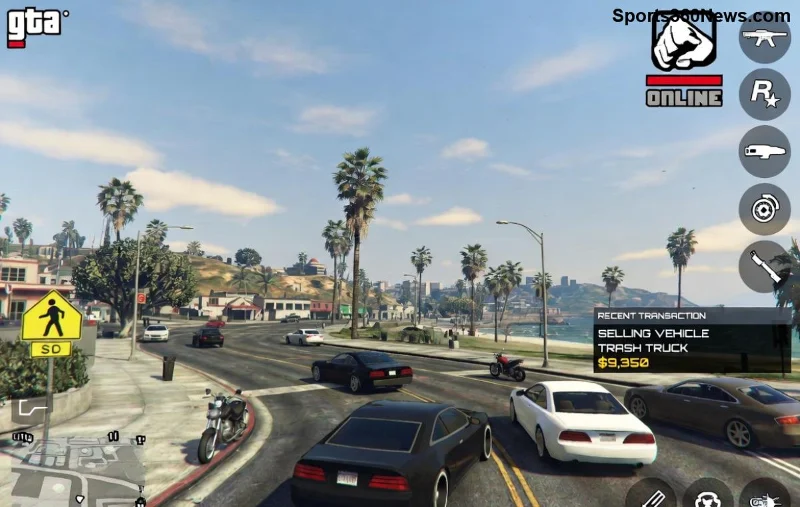
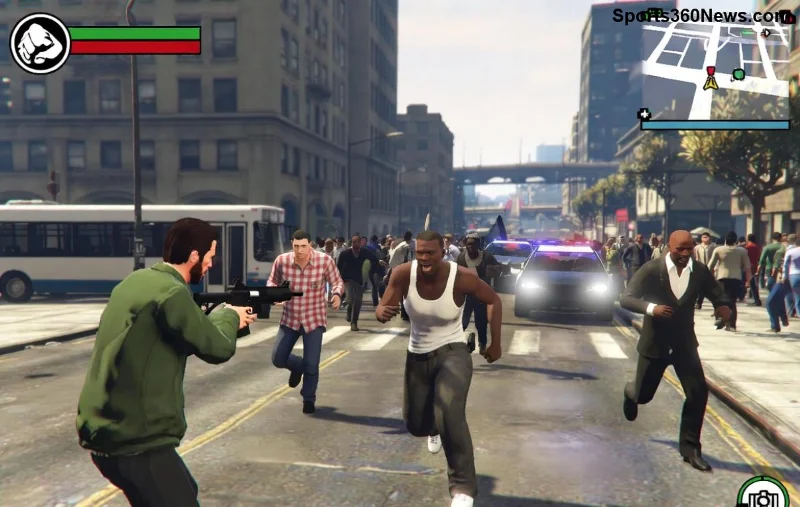
¿Estás harto de que GTA Online se quede trabado en una resolución patética de 800x600? Ese problema molesto que hace que todo parezca borroso y pixelado arruina la experiencia en Los Santos. 😤 ¡No te preocupes, gameover!
En esta guía definitiva, te muestro soluciones probadas y actualizadas para arreglar la resolución de GTA Online stuck at 800x600 en PC. Siguiendo estos pasos, recuperarás tus gráficos en Full HD o 4K en minutos. ¡Prepárate para dominar las calles con nitidez total! 🚀
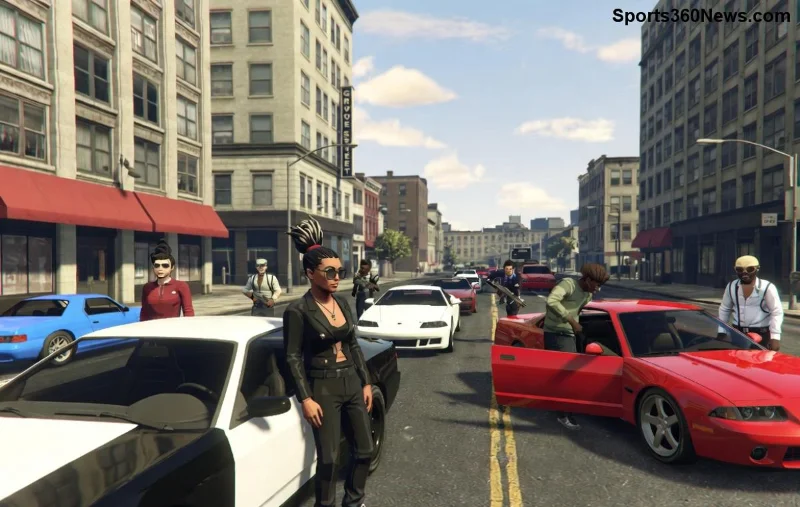
🔍 ¿Por Qué la Resolución GTA Online Se Queda en 800x600?
Este error común en GTA V Online suele deberse a:
- Archivos de configuración corruptos como settings.xml.
- Controladores gráficos desactualizados.
- Problemas con el launcher de Rockstar o Steam.
- Conflictos con mods o overlays como Discord/Steam.
- Permisos de administrador insuficientes.
✅ Buena noticia: La mayoría se resuelve sin reinstalar el juego. ¡Empecemos con los fixes más efectivos!
📋 Método 1: Verifica los Archivos del Juego (El Más Fácil)
Este paso corrige corrupciones en un 70% de los casos. Ideal para principiantes.
- Abre tu launcher: Steam, Epic Games o Rockstar Launcher.
- Clic derecho en GTA V → Propiedades → Archivos locales → Verificar integridad.
- Espera a que termine (puede tardar 10-30 min). Reinicia el juego. ✨
¡Si persiste, pasa al siguiente! Tu PC te lo agradecerá.
🛠️ Método 2: Edita el Archivo settings.xml Manualmente
El culpable principal. Este fix es infalible para resolución stuck at 800x600 GTA Online.
- Cierra GTA completamente (usa Task Manager: Ctrl+Shift+Esc).
- Ve a:
C:\Users\[TuUsuario]\Documents\Rockstar Games\GTA V.
- Renombra settings.xml a settings.xml.bak (haz backup).
- Inicia GTA Online. El juego creará un nuevo archivo con resolución nativa. 🎉
- Ajusta en Menú → Gráficos → Resolución deseada.
| Paso |
Acción |
Resultado Esperado |
| 1 |
Renombrar settings.xml |
Nuevo archivo auto-generado |
| 2 |
Iniciar GTA |
Resolución detectada automáticamente |
| 3 |
Ajustar en juego |
Full HD o superior sin stuck |
![Editar settings.xml para fix resolución GTA Online 800x600]()
⚙️ Método 3: Actualiza Drivers y Configuración Avanzada
Si usas NVIDIA, AMD o Intel, drivers viejos son el enemigo #1.
- Descarga GeForce Experience (NVIDIA) o Adrenaline (AMD).
- Actualiza a la versión más reciente optimizada para juegos.
- En Panel de Control NVIDIA/AMD: Establece GTA5.exe en modo de alto rendimiento.
- Agrega commandline.txt en la carpeta raíz del juego con:
-frameLimit 0 -ignoreDifferentVideoCard
- Ejecuta como Administrador. 🔧
💡 Tip pro: Desactiva overlays (Discord, MSI Afterburner) temporalmente. ¡Vuelve a las carreras en ultra!
🚀 Método 4: Fixes Específicos para GTA Online en 2026
Con las últimas actualizaciones, prueba esto:
- Limpia caché del launcher: En Rockstar Launcher → Configuración → Limpiar caché.
- Modo ventana sin bordes: En settings.xml, busca
<FullscreenMode>1</FullscreenMode> y cambia a 2.
- Desinstala mods/Revo Uninstaller para restos.
Si nada funciona, verifica en Soporte Rockstar o foros oficiales.
![GTA Online en alta resolución después del fix 800x600]()
✅ Tabla Resumen: Fixes Rápidos vs. Efectividad
| Método |
Tiempo |
Efectividad |
Dificultad |
| Verificar archivos |
15 min |
Alta ⭐⭐⭐⭐ |
Baja |
| settings.xml |
5 min |
Máxima ⭐⭐⭐⭐⭐ |
Media |
| Drivers + commandline |
20 min |
Alta ⭐⭐⭐⭐ |
Media |
🎮 Consejos Finales para Mantener la Resolución Perfecta
- Siempre haz backup de configs antes de editar. 💾
- Juega en SSD para cargas rápidas.
- Únete a crews oficiales para tips en tiempo real.
¡Con estos pasos, arreglar la resolución de GTA Online 800x600 es pan comido! Si aplicaste todo y aún falla, comenta abajo tu setup (GPU, launcher). ¡Comparte con amigos y conquista GTA Online como un pro! 👊✨
¿Listo para grindear en 4K? ¡Dale like si te salvó! 👍