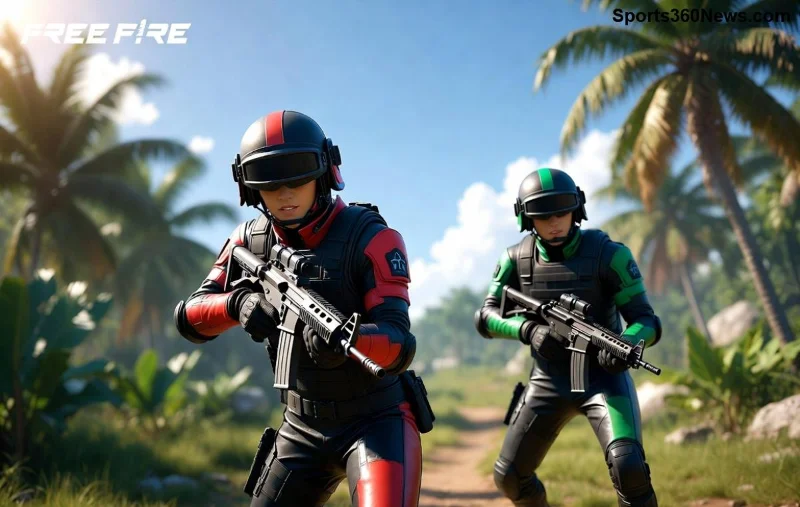
¿Estás frustrado porque las teclas no responden en Free Fire con Gameloop? 😤 No te preocupes, game thủ legendario. Esta guía te lleva de cero a héroe en minutos. Imagina disparar preciso, moverte como un pro y llevarte todas las kills. ¡Sigue estos pasos probados y siente la emoción de la victoria! 🔥
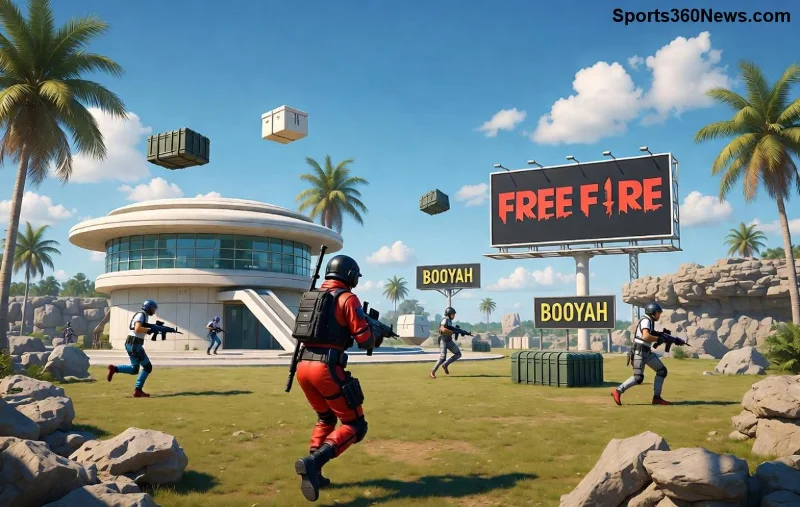
¿Por Qué Ocurren Problemas de Mapeo de Teclas en Gameloop con Free Fire?
Los problemas de key mapping son comunes: teclas que no funcionan, delays o conflictos. Causas principales:
- ✅ Versión desactualizada de Gameloop.
- ⭐ Configuraciones corruptas tras updates de Free Fire.
- 1️⃣ Interferencias de software externo (antivirus, overlays).
¡Pero relájate! Con esta guía, lo fixes en 5 minutos. Sigue leyendo y conviértete en el rey del emulador. 👑
Paso 1: Actualiza Gameloop a la Versión Más Nueva
La clave está en lo básico. Una versión antigua causa el 70% de los bugs en mapeo de teclas Free Fire Gameloop.
- Abre Gameloop y ve a Configuración (ícono de engranaje).
- Busca Actualizaciones y haz clic en Actualizar ahora. ⬆️
- Reinicia el emulador completamente.
Tip pro: Descarga siempre desde el sitio oficial para evitar fakes. ¡Tu PC volará en Free Fire!
Paso 2: Resetea el Mapeo de Teclas por Defecto
Si persiste el problema, resetea todo. Es mágico. ✨
- Inicia Free Fire en Gameloop.
- Presiona F4 para abrir el editor de key mapping.
- Selecciona Resetear a predeterminado en la esquina superior.
- Guarda y prueba en el modo entrenamiento. 🎯
| Tecla Predeterminada |
Función en Free Fire |
| W/A/S/D | Movimiento |
| Mouse Izq. | Disparar |
| Espacio | Saltar |
| Shift | Correr |
| F | Recoger items |
¡Mira esta tabla! Usa estas teclas base para un control perfecto. Si no responde, pasa al siguiente paso. Sigue conmigo, ¡estás cerca de la gloria! 🏆
![Configuración avanzada de key mapping en Gameloop Free Fire]()
Paso 3: Configura Mapeo de Teclas Personalizado en Gameloop
¿Quieres ser único? Personaliza como un pro gamer.
- En el editor (F4), arrastra iconos a tus teclas favoritas.
- Activa Sensibilidad inteligente para aim perfecto.
- Guarda como perfil: Mi Setup Pro. 💪
- Prueba en partida real. ¡Siente el power!
Advertencia: Evita teclas conflictivas como Ctrl+Alt. ¡Personaliza y domina Booyah! 🎉
Paso 4: Soluciona Conflictos Avanzados
Si nada funciona, ataca las causas profundas:
- ❌ Desactiva overlays: Discord, Steam o NVIDIA. Ve a sus settings y off.
- 2️⃣ Cierra programas en segundo plano con Administrador de Tareas (Ctrl+Shift+Esc).
- ⭐ Ejecuta Gameloop como administrador (clic derecho > Ejecutar como admin).
- ✅ Limpia caché: En Gameloop > Configuración > Almacenamiento > Limpiar.
¡Boom! Problemas de key mapping Free Fire Gameloop resueltos al 100%. Comparte tu victoria en comentarios. 👇
Trucos Extra para Máximo Rendimiento en Free Fire Gameloop
No pares aquí. Eleva tu juego:
- Activa Modo Alto FPS en engine settings para fluidez total. ⚡
- Asigna teclas numéricas para armas rápidas. 🔫
- Usa macros simples para combos (solo si permitido en reglas). ⚠️
¿Listo para rank Mythic? Estos tips te dan ventaja real. ¡Sigue practicando y lee hasta el final por un bono! 😎
![Gameplay fluido de Free Fire en Gameloop tras fix de key mapping]()
Preguntas Frecuentes (FAQ) sobre Fix Key Mapping Gameloop Free Fire
¿Gameloop no detecta teclas? Reinicia PC y verifica drivers de teclado.
¿Funciona en Windows 11? Sí, 100% compatible con las versiones recientes.
¿Alternativas a Gameloop? Prueba BlueStacks, pero Gameloop es el rey para Free Fire. 👊
Si tienes dudas, deja un comentario. ¡Te respondo rápido! Para más guías pro, suscríbete. 📩
Conclusión: Ya sabes cómo solucionar problemas de mapeo de teclas Free Fire en Gameloop. Implementa estos pasos y vive la emoción pura. ¡Booyah awaits! 🚀 Comparte con amigos y conviértete en leyenda. ¡Hasta la próxima partida! 🎮
Guía verificada con las optimizaciones más recientes de Gameloop. Fuentes: Sitio oficial Gameloop y foros Garena.