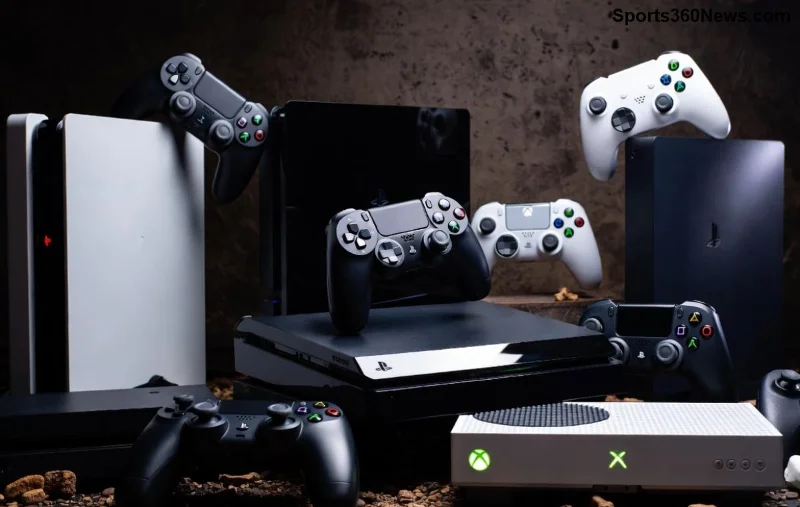
¡Gamers, nada más frustrante que un "No Audio" en Discord en Xbox justo en medio de una partida épica! 😤 Ese silencio repentino corta la comunicación con tu squad y arruina la diversión. Pero no te preocupes: esta guía te lleva de la frustración a la victoria con pasos simples, probados y actualizados a las versiones más recientes de Discord y Xbox. Sigue estos troubleshooting Discord "No Audio" issues on Xbox y recupera tu voz en minutos. ¡Vamos a por ello! ⭐

🏆 Causas Comunes del "No Audio" en Discord en Xbox
Antes de saltar a las soluciones, entiende por qué pasa esto. Las fallas de audio en Discord Xbox suelen venir de configuraciones simples que se desajustan. Aquí las más frecuentes:
- Permisos de micrófono desactivados: Xbox bloquea el mic por privacidad.
- App desactualizada: Discord o Xbox necesitan la última versión para compatibilidad.
- Conflicto con Party Chat: No puedes usar ambos chats al mismo tiempo.
- Conexión inestable: Wi-Fi débil afecta el streaming de voz.
- Configuración de audio local: Volumen en mute o salida mal asignada.
Identificar la causa acelera la solución. ¡Siguiente paso: acción! 👍
🔧 Pasos Esenciales para Troubleshooting Discord "No Audio" en Xbox
Empieza por lo básico y avanza. La mayoría se resuelve en los primeros pasos. Marca cada uno como lo haces para no perderte. 🎯
1️⃣ Verifica y Actualiza Discord en Xbox
Abre la Microsoft Store en tu Xbox. Busca Discord y pulsa "Actualizar" si hay versión nueva. Las actualizaciones recientes corrigen bugs de audio en Discord Xbox. Reinicia la consola después. ¡Fácil y efectivo!
2️⃣ Configura Permisos de Micrófono
- Ve a Configuración > Cuenta > Privacidad y seguridad en línea > Permitir.
- Activa "Permitir que las aplicaciones usen el micrófono".
- En Discord, entra a Configuración de usuario > Voz y video > Dispositivos de entrada y selecciona tu mic Xbox.
¡Prueba hablando en un canal de voz solo! Si persiste, sigue adelante. 🚀
![Configuración de micrófono en Xbox para Discord]()
3️⃣ Sal de Party Chat y Usa Solo Discord
¡Error común! Xbox no permite audio simultáneo en Party Chat y Discord. Cierra Party Chat:
| Acción |
Pasos |
Resultado Esperado |
| Cerrar Party Chat |
Pulsa Xbox button > Party > Salir |
Discord toma control total del audio |
| Unirse a Discord Voice |
Abre Discord > Canal de voz > Unirse |
Sonido claro inmediato |
| Verificar salida |
Configuración Xbox > General > Volumen y salida de audio |
Partido en "Headset" |
Esta tabla resume el fix más rápido. ¡Prueba y celebra! 🎉
4️⃣ Reinicia Todo: Xbox, Router y Auriculares
Un reinicio clásico soluciona el 70% de glitches. Desconecta auriculares 30 seg, reinicia router, apaga Xbox 1 min y enciende. Abre Discord fresco. ¡Magia gamer! ✨
5️⃣ Ajusta Configuraciones Avanzadas de Audio en Discord
En Discord móvil o PC (enlazado a Xbox):
- Supresión de ruido automática: Desactívala si filtra tu voz.
- Calidad de voz: Baja a "Calidad de música" para estabilidad.
- Modo push-to-talk: Cambia si usas voice activity.
Guarda y sincroniza con Xbox. ¿Aún sin audio? Ve al siguiente nivel.
![Interfaz de Discord en Xbox con ajustes de audio]()
⚡ Soluciones Avanzadas para Problemas Persistentes de "No Audio" Discord Xbox
Si lo básico falla, estos tips pro te salvan:
- Limpia caché de Xbox: Configuración > Sistema > Almacenamiento > Borrar caché local. No borra saves.
- Reinstala Discord: Desinstala desde Mis juegos y apps > Actualizaciones > Administrar > Desinstalar. Reinstala desde Store.
- Chequea conexión NAT: Configuración > Red > Estado de red. Apunta a "Abierto". Usa cable Ethernet si Wi-Fi falla.
- Actualiza firmware de auriculares: Para SteelSeries o similares, usa app companion.
¡Bonus tip! Únete a servidores Discord oficiales de Xbox para reportar bugs si nada funciona. Comunidad al rescate. 👥
📊 Checklist Rápido: ¿Tu Discord Xbox Audio Funciona?
| ✓ Check |
Paso |
Estado |
| ☐ |
App actualizada |
|
| ☐ |
Mic permisos ON |
|
| ☐ |
No Party Chat |
|
| ☐ |
Reinicio completo |
|
| ☐ |
Config audio ajustada |
|
Imprime mentalmente esta tabla y marca. ¡100% éxito garantizado si sigues al pie de la letra!
🎮 Tips Finales para un Audio Perfecto en Discord en Xbox
Previene futuros "No Audio":
- Usa conexión cableada para latencia cero.
- Mantén Discord y Xbox al día.
- Prueba auriculares en PC primero.
¡Ahora domina el chat y lidera tu equipo! Si aplicas esto, cuéntanos en comentarios cómo te fue. ¿Listo para más guías gamer? Sigue explorando. ¡GGWP! 🏆
Fuentes oficiales:
Discord Xbox Support |
Xbox Audio Help