¿Estás en medio de una persecución épica en GTA Online y de repente aparece el molesto mensaje "The Rockstar Game Services Are Unavailable"? 😤 No te preocupes, game thủ como tú merecen volver al caos de Los Santos lo antes posible. Este error común interrumpe tu diversión, pero con esta guía paso a paso, lo arreglaremos rápido. Sigue estos métodos probados, ordenados de más simples a avanzados, y ¡disfruta de GTA Online sin interrupciones!
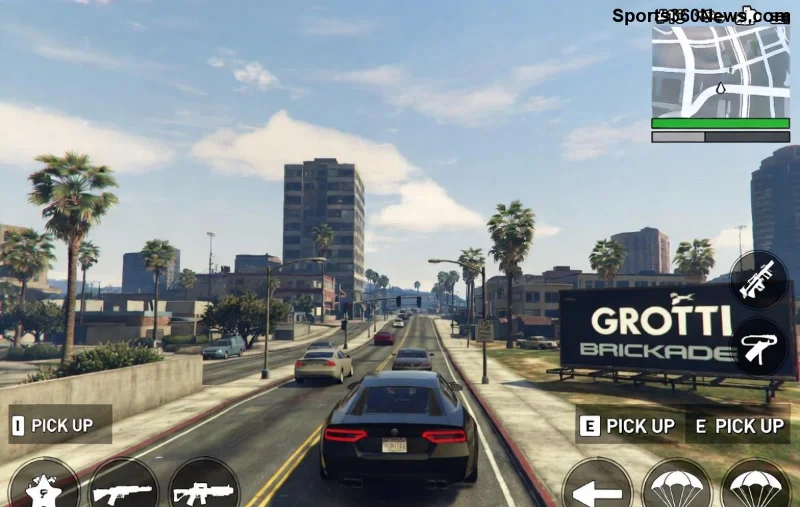
¿Por Qué Aparece el Error "The Rockstar Game Services Are Unavailable" en GTA Online?
Este fallo suele deberse a problemas de conexión con los servidores de Rockstar Games, sobrecargas temporales o configuraciones locales defectuosas. No es solo tuyo: miles de jugadores lo reportan en picos de actividad. Las causas principales incluyen:
- 🔴 Servidores de Rockstar en mantenimiento o caídos.
- 🌐 Problemas de internet o NAT estricto.
- 💻 Cache corrupto en la consola/PC.
- 🛡️ VPN o firewall bloqueando el acceso.
Antes de entrar en fixes, verifica si es un problema global. Visita el sitio de soporte de Rockstar para confirmar.
Paso 1: Verifica el Estado de los Servidores de Rockstar ✅
El 80% de los casos se resuelven solos si esperas un poco. Usa la herramienta oficial:
- Abre status.rockstargames.com en tu navegador.
- Busca GTA Online: Verde = OK; Amarillo/Rojo = Problema.
- Si está caído, sé paciente. ¡Toma un café y planea tu próximo atraco! ☕
Si los servidores están bien, pasa al siguiente paso. Esta verificación te ahorra tiempo y frustración.
Paso 2: Reinicios Básicos – ¡El Fix Más Rápido! 🚀
Los reinicios resuelven el 50% de los errores de conexión. Sigue esta secuencia:
| 🔧 Acción | Plataforma | Tiempo Estimado |
|---|---|---|
| Reinicia el juego | PC/PS/Xbox | 1 min |
| Apaga consola/PC (hard reset: mantén botón power 10s) | Consolas/PC | 2 min |
| Reinicia router (desenchufa 30s) | Todas | 5 min |
Después, lanza GTA Online y prueba unirte a una sesión. ¡Funciona como magia en la mayoría de casos!
Paso 3: Limpia Cache y Verifica Archivos – Solución Profunda
Si persiste, el cache dañado es el culpable. Aquí va el cómo:
- PC (Steam/Epic/Rockstar Launcher): Verifica integridad de archivos en el launcher. Busca "Verificar" en propiedades.
- PS4/PS5: Ajustes > Almacenamiento > GTA V > Borrar cache (no datos guardados).
- Xbox: Configuración > Discos y juegos > GTA V > Administrar juego > Borrar caché local.
Actualiza GTA Online al parche más reciente vía launcher/consola. Esto corrige bugs conocidos de servicios Rockstar.
Paso 4: Optimiza tu Conexión a Internet
Usa cable Ethernet en vez de WiFi para estabilidad. Prueba estas configs:
- Desactiva VPN o proxy: Ciérralos completamente.
- Abre puertos Rockstar: TCP/UDP 6672, 61455-61458 (guía en support.rockstargames.com).
- Prueba NAT: Debe ser "Abierto" o "Moderado" (chequea en settings de consola).
- Conecta directo al modem (bypassea router).
¡Tu ping bajará y el error desaparecerá! 📈
Soluciones Avanzadas si Nada Funciona
Para casos raros:
- 🔄 Reinstala GTA Online (respalda saves en Rockstar Cloud).
- 🛠️ Flush DNS: En PC, cmd > "ipconfig /flushdns".
- 📞 Contacta soporte Rockstar con logs de error.
En consolas, reconstruye base de datos (PS: Modo seguro; Xbox: Retenes offline).
🛡️ Prevención: Mantén GTA Online Estable para Siempre
Evita futuros "The Rockstar Game Services Are Unavailable":
- Actualiza drivers de red/GPU semanalmente.
- Usa conexión cableada y cierra apps de fondo.
- Monitorea status.rockstargames.com antes de jugar.
- Únete a sesiones privadas para menos lag.
Con estos tips, serás el rey de Los Santos sin dramas. ¡Prueba ahora y cuéntanos en comentarios si funcionó! 👏 Si sigues atascado, el siguiente artículo sobre optimización de PC para GTA Online te volará la cabeza.
¡Feliz grinding, game thủ! 🎮✨









