¿Estás a punto de lanzarte a una épica partida en tu PS5 o PS4, pero el temido error "Se ha producido un error" en PSN te bloquea el inicio de sesión? 😩 No te preocupes, gamer. Esta guía te llevará de la frustración a la victoria con soluciones probadas y actualizadas. ¡Prepárate para reconectar con PlayStation Network en minutos y seguir disfrutando de tus juegos favoritos!
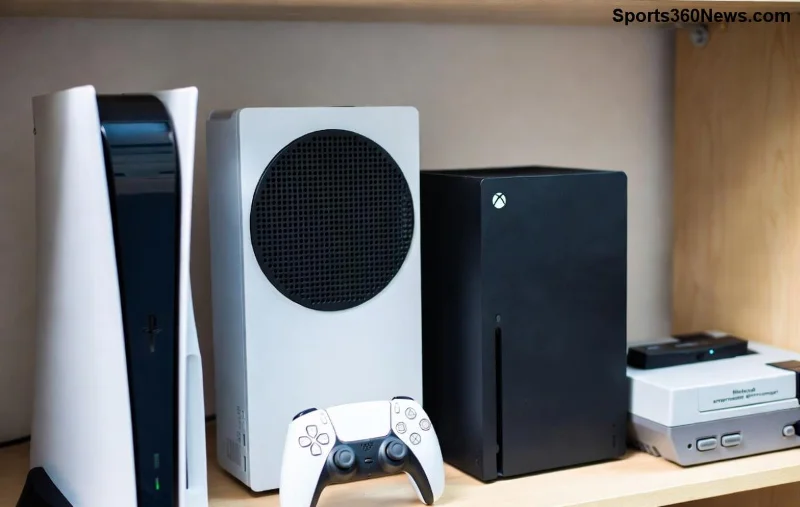
¿Por Qué Ocurre el Error "Se ha producido un error" en PSN Durante el Inicio de Sesión?
Este error PSN genérico aparece por problemas comunes como fallos en la conexión, servidores sobrecargados o configuraciones locales. Según el soporte oficial de PlayStation, puede deberse a:
- 🔧 Conexión inestable a internet.
- 👉 Caché corrupto en la consola.
- ⭐ Problemas temporales en servidores PSN.
- ✅ Configuraciones de red bloqueadas (firewall, DNS).
¡La buena noticia? La mayoría se resuelven en casa sin necesidad de soporte técnico. Sigue estos pasos en orden para maximizar tus chances. ⭐
Paso 1: Verifica el Estado de los Servidores PSN
Antes de todo, confirma si el problema es tuyo o de Sony. Visita el sitio oficial de estado:
status.playstation.com – Si hay incidencias, espera. ¡Paciencia, valdrá la pena! ⏳
Paso 2: Reinicios Básicos – Tu Primer Aliado
El 70% de los casos se soluciona con esto. ¡Fácil y rápido!
- Apaga completamente tu consola (mantén el botón de encendido 10 seg).
- Desconecta el router 2 minutos.
- Reconecta todo y prueba el inicio de sesión PSN.
Si persiste, pasa al siguiente nivel. 👇
Paso 3: Limpia Caché y Datos de PSN
En PS5:
- Ve a Ajustes > Almacenamiento > Consola Almacenada > Aplicaciones.
- Selecciona la app PSN y borra caché (no datos guardados).
En PS4:
- Ajustes > Inicialización > Reconstruir base de datos (Modo Seguro).
![Pasos para limpiar caché en PlayStation]()
Paso 4: Cambia el DNS – Solución Avanzada y Efectiva
Un DNS lento causa muchos errores de inicio de sesión PSN. Cambia a Google DNS:
| Consola |
DNS Primario |
DNS Secundario |
| PS5 / PS4 |
8.8.8.8 |
8.8.4.4 |
| Alternativa (Cloudflare) |
1.1.1.1 |
1.0.0.1 |
Cómo hacerlo:
- Ajustes > Red > Configurar conexión a internet > Personalizado.
- Elige DNS manual e ingresa los valores.
- Prueba conexión y sign in PSN. ¡Funciona como magia! ✨
Paso 5: Otras Soluciones Rápidas para Gamers
- ✅ Cierra sesión completa: Ajustes > Gestión de cuentas > Cerrar sesión en todos los dispositivos.
- 🔧 Usa cable Ethernet en vez de Wi-Fi para estabilidad.
- 👉 Desactiva VPN o proxy si los usas.
- ⭐ Actualiza el software del sistema: Ajustes > Sistema > Actualización.
Si nada funciona, crea una cuenta PSN secundaria para probar. ¡Pero tu principal suele resolverse con estos tips!
Tabla de Códigos de Error Relacionados y Soluciones
| Código Error |
Descripción |
Solución Rápida |
| CE-117773-6 |
Conexión fallida |
Cambia DNS |
| NP-34957-8 |
Servidor PSN down |
Verifica status.playstation.com |
| WS-37368-7 |
Error autenticación |
Limpia caché |
Fuente: Soporte PlayStation Error Codes
Consejos Pro para Evitar Futuros Errores PSN
¡Mantén tu experiencia gamer impecable!
- ⭐ Usa conexión cableada siempre.
- ✅ Actualiza consola y apps regularmente.
- 👉 Monitorea el estado PSN antes de jugar online.
- 🔧 Configura DNS permanente.
Con estos pasos, el error "Se ha producido un error" en PSN será historia. ¡Vuelve al lobby multijugador y celebra con tus amigos! 🎮✨ Si aplicas todo, cuéntanos en comentarios qué te funcionó. ¡Suerte y a jugar! 🚀










