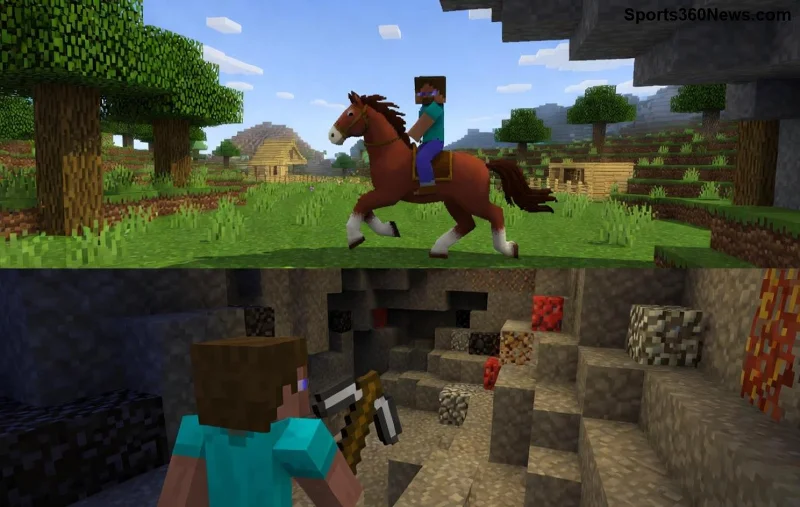
¿Estás harto de ver pantallas deformes, bloques que parpadean o texturas que se rompen en Minecraft? El temido error "El driver no parece soportar OpenGL" arruina la experiencia de miles de jugadores. 😩 Pero ¡tranquilo, gamer! Esta guía te lleva de la frustración a la gloria pixelada con soluciones probadas y actualizadas. Sigue estos pasos y recupera tu mundo cúbico perfecto. ¡Empecemos!

¿Qué es el Error OpenGL Minecraft y Por Qué Aparece?
El mensaje "El driver no parece soportar OpenGL" surge cuando Minecraft no detecta compatibilidad con OpenGL, la biblioteca gráfica esencial para renderizar mundos 3D. Minecraft requiere al menos OpenGL 2.1, pero drivers desactualizados o hardware antiguo lo bloquean, causando glitches gráficos como:
- 🖼️ Texturas invisibles o distorsionadas.
- ⚡ Parpadeos y crashes constantes.
- 📉 FPS bajos y lag extremo.
Las causas principales: drivers GPU obsoletos (NVIDIA, AMD, Intel), configuraciones Java incorrectas o mods incompatibles. ¡No te rindas! La buena noticia es que el 90% de casos se resuelven en minutos. ¿Listo para el fix definitivo?
Pasos Rápidos para Arreglar el Driver No Soporta OpenGL en Minecraft ✅
Sigue esta secuencia infalible. Empieza por lo básico y avanza. ¡Tu PC te lo agradecerá!
| 🧭 Paso |
Acción |
Tiempo Estimado |
Resultado Esperado |
| 1 |
Actualiza tu driver GPU |
5-10 min |
OpenGL activado |
| 2 |
Configura Minecraft Launcher |
2 min |
Sin glitches gráficos |
| 3 |
Optimiza Java y args |
3 min |
Estabilidad total |
| 4 |
Prueba mods como OptiFine |
5 min |
Gráficos mejorados |
Paso 1: Actualiza el Driver GPU (La Solución #1)
El culpable principal es tu driver desactualizado. Ve al sitio oficial de tu GPU:
Instala, reinicia y lanza Minecraft. ¡Boom! El error OpenGL desaparece en la mayoría de casos. Si usas Windows, verifica en Administrador de Dispositivos > Adaptadores de pantalla.
Paso 2: Configura el Minecraft Launcher Correctamente
Abre el launcher oficial:
- Ve a Instalaciones > Nueva instalación.
- Selecciona versión con OpenGL compatible (como 1.21+).
- En Más opciones, agrega estos argumentos JVM:
-Dorg.lwjgl.opengl.Display.allowSoftwareOpenGL=true.
¡Guarda y prueba! Esto fuerza el uso de OpenGL software si es necesario. ¿Aún glitches? Sigue leyendo...
![Guía actualización driver OpenGL para Minecraft glitches]()
Paso 3: Optimiza Java para Minecraft OpenGL
Minecraft usa Java, y versiones antiguas fallan con OpenGL. Descarga Java 21+ desde Eclipse Adoptium (la más estable para gaming).
En el launcher:
- Argumentos JVM adicionales:
-Djava.awt.headless=false -Dorg.lwjgl.glfw.libname=glfw.dll (para Windows).
Resultado: Glitches gráficos eliminados y FPS estables. ⭐
Paso 4: Mods y Herramientas Avanzadas (Para Gamers Pro)
Instala OptiFine o Sodium (para Fabric/Quilt):
- Descarga desde sitios oficiales como OptiFine.net.
- Mejora OpenGL y añade shaders sin lags.
O usa launchers alternos como MultiMC o Prism Launcher para control total de OpenGL.
Si nada funciona, verifica hardware: GPUs integradas antiguas (pre-2015) podrían necesitar upgrade. ¡Pero no te preocupes, la mayoría vuela con estos fixes!
![Minecraft después de fix OpenGL: gráficos perfectos sin glitches]()
Consejos Extra para Evitar Glitches Gráficos Minecraft en el Futuro
- 🔧 Actualiza drivers mensualmente.
- ⚙️ Baja gráficos en opciones si FPS bajo.
- 🛡️ Usa antivirus limpio (pueden bloquear OpenGL).
- 📱 Prueba Minecraft en modo ventana primero.
¿Sigues con problemas? Comenta abajo tu setup (GPU, versión Minecraft) y te ayudo personalizado. ¡Comparte si te sirvió! 👏
Con esta guía, tu Minecraft brillará sin error OpenGL. ¡Construye, explora y conquista sin límites! 🚀