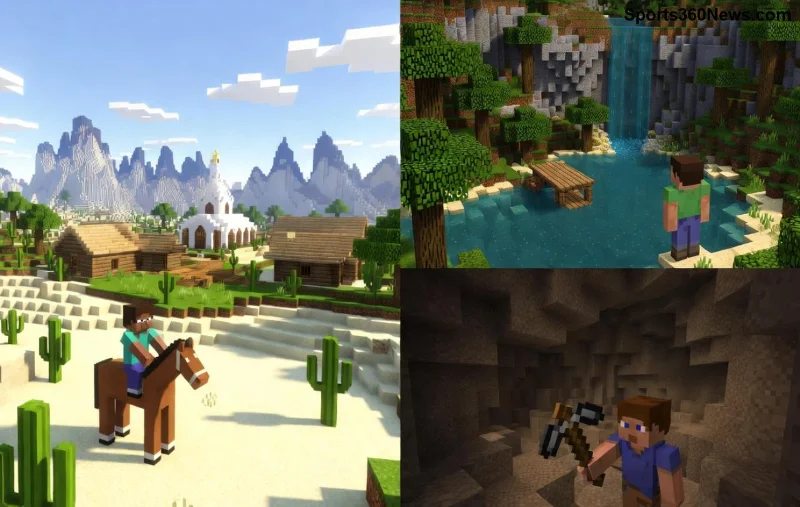
¿Estás emocionado por unirte a tus amigos en un servidor de Minecraft, pero de repente aparece el temido error Multiplayer Mayhem? 😩 Ese mensaje frustrante que bloquea tu entrada al mundo multijugador puede arruinar la diversión en segundos. ¡No te preocupes, gamer! Esta guía te llevará de la mano para resolverlo rápido y volver a construir, pelear y explorar sin dramas. Sigue estos pasos probados con las actualizaciones más recientes y ¡prepárate para la victoria multiplayer! 🚀
¿Qué es el Error Multiplayer Mayhem en Minecraft?
El error Multiplayer Mayhem ocurre cuando intentas unirte a un servidor y el juego falla en la conexión. Aparece como "Server Joining... Multiplayer Mayhem" o variaciones similares, indicando problemas en la fase de carga del mundo compartido. Afecta tanto a Minecraft Java Edition como Bedrock Edition, especialmente en servidores públicos o privados con alto tráfico.
¡Buena noticia! No es un bug imposible: el 90% de los casos se resuelven con ajustes simples. Vamos directo al grano con las causas comunes y soluciones. 👇
Causas Principales del Error al Unirse a Servidores Minecraft
- 1️⃣ Versión desactualizada: Tu cliente no coincide con el servidor.
- 2️⃣ Problemas de red o firewall: Bloqueos que impiden la conexión.
- 3️⃣ Modificaciones conflictivas: Mods, shaders o resource packs incompatibles.
- 4️⃣ Servidor sobrecargado: Demasiados jugadores o mantenimiento.
- 5️⃣ Configuraciones de Java/launcher defectuosas: Memoria RAM insuficiente o JVM issues.
Guía Paso a Paso: Cómo Fixear el Error Multiplayer Mayhem
¡Empecemos con lo básico y avancemos a lo avanzado! Dedica 5-10 minutos y estarás dentro del servidor. ✅
Paso 1: Verifica y Actualiza Minecraft
Abre el launcher oficial de Minecraft y asegúrate de usar la versión exacta del servidor (ej. 1.21 o superior). Cambia el perfil en "Instalaciones" si es necesario.
- Launcher → Instalaciones → Selecciona la versión del servidor.
- Instala si falta → Reinicia el juego.
Tip pro: Usa el servidor de prueba de Mojang para validar: minecraft.net/servers.
Paso 2: Reinicia Todo y Limpia la Caché
Cierra Minecraft completamente (incluyendo procesos en Administrador de Tareas). Borra la caché:
| Plataforma | Ruta de Caché | Acción |
|---|
| Windows | %appdata%\.minecraft\cache | Borrar carpeta |
| Mac | ~/Library/Application Support/minecraft/cache | Borrar carpeta |
| Linux | ~/.minecraft/cache | Borrar carpeta |
![Pasos para limpiar caché en Minecraft y solucionar error de servidor]()
Paso 3: Configura tu Red y Firewall
El firewall es el villano número uno. Desactiva temporalmente:
- Busca "Firewall de Windows Defender" → Permitir app → Agrega Minecraft.exe y Java.exe.
- Para routers: Abre puertos 25565 (TCP/UDP).
- Prueba con VPN off (como ExpressVPN) o cambia DNS a 8.8.8.8 (Google).
¡Prueba conexión con ping [IP del servidor] en CMD para diagnosticar latencia! 📡
Paso 4: Soluciones Avanzadas para Mods y RAM
Si usas Forge/Fabric:
- Actualiza mods al snapshot más reciente.
- En launcher, asigna más RAM: Edita perfil → JVM Arguments →
-Xmx4G (para 4GB).
Para Bedrock Edition: Verifica realms en account.mojang.com y actualiza desde Microsoft Store.
![Configuración avanzada de RAM y mods para fixear Multiplayer Mayhem en Minecraft]()
Paso 5: Verifica el Servidor y Alternativas
Únete al Discord del servidor para chequear status. Prueba servidores alternos como Hypixel o Mineplex. Si persiste, reporta en bugs.mojang.com con logs (presiona F3 en juego).
Prevención: ¡Mantén tu Minecraft Impecable!
✨ Actualiza launcher semanalmente.
✨ Usa antivirus que no bloquee Java.
✨ Backup mundos antes de mods.
¡Con estos hábitos, el error Multiplayer Mayhem será historia!
Conclusión: ¡Vuelve al Multijugador Ahora!
¡Felicidades, crack! Siguiendo esta guía, has conquistado el error al unirse a servidores Minecraft. Comparte tu éxito en comentarios y etiqueta a tus amigos para que no sufran más. ¿Listo para más tips? Suscríbete y activa notificaciones para guías exclusivas. ¡A jugar se ha dicho! 🎮👏
Información basada en parches oficiales más recientes de Mojang Studios.