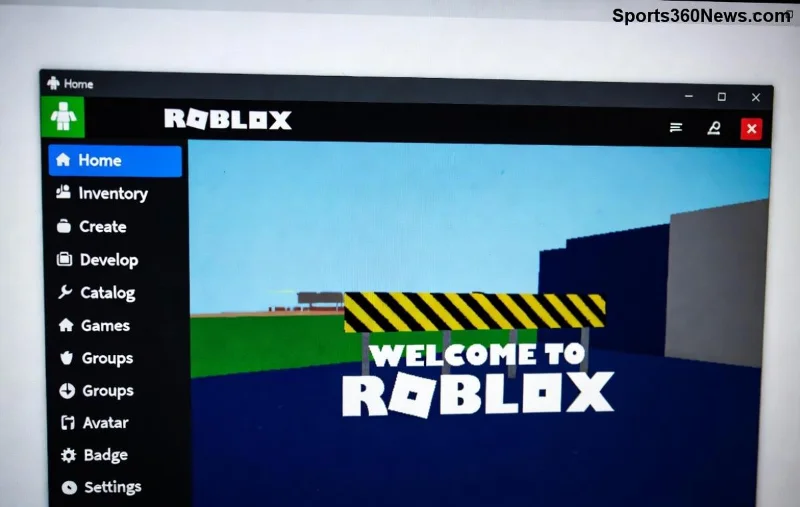
¿Estás frustrado porque Roblox no funciona justo cuando quieres unirte a tus amigos en una partida épica? 😩 No te preocupes, game thủ. Miles de jugadores enfrentan errores Roblox diariamente, pero la mayoría se resuelven en minutos con estos fixes comunes. En esta guía, te llevo de la mano con soluciones probadas, paso a paso, para que vuelvas al juego sin dramas. ¡Sigue leyendo y recupera tu diversión! 🎮
🔍 Razones Comunes por las que Roblox No Funciona
Antes de arreglar, entiende el problema. Los errores Roblox más frecuentes incluyen:
- ✅ Conexión inestable: Internet lento o interrupciones.
- ✅ Actualizaciones pendientes: Versión desactualizada.
- ✅ Cache corrupto: Archivos temporales dañados.
- ✅ Antivirus o firewall bloqueando: Seguridad excesiva.
- ✅ Problemas de servidores: Roblox en mantenimiento.
¡Primero, verifica si es un problema global! Chequea el status oficial de Roblox. Si todo está verde, pasa a las soluciones. 👆
🛠️ Soluciones Paso a Paso para Arreglar Roblox
Empecemos con los fixes comunes más efectivos. Prueba en orden para resultados rápidos.
1. Reinicia Todo: El Fix Mágico Número Uno ⭐
¡Simple pero poderoso! Cierra Roblox completamente (incluyendo procesos en el Administrador de Tareas), reinicia tu PC/móvil y tu router. Espera 1 minuto. El 70% de los casos de Roblox no inicia se resuelven así. ¡Prueba ya y cuéntame en comentarios si funcionó! 😊
2. Actualiza Roblox y tu Dispositivo
- Abre la app o sitio web oficial.
- Busca actualizaciones en la Microsoft Store, App Store o Google Play.
- Actualiza drivers gráficos: En Windows, usa Administrador de Dispositivos > Pantalla > Actualizar.
Versiones nuevas corrigen bugs recientes. ¡Mantén todo al día para cero lags!
![Guía visual para actualizar Roblox y fixes comunes]()
3. Limpia Cache y Datos Temporales
Cache sucio causa crashes. En PC:
| Plataforma |
Pasos para Limpiar Cache |
| Windows |
%localappdata%\Roblox → Borra versión actual → Reinicia Roblox |
| Android/iOS |
Ajustes > Apps > Roblox > Almacenamiento > Borrar cache |
| Mac |
~/Library/Caches/com.roblox.client → Elimina archivos |
¡Atención! Esto no borra tu cuenta. Solo refresca el juego. 🔄
4. Desactiva Antivirus y Firewall Temporalmente
Agrega Roblox como excepción:
- Windows Defender: Configuración > Exclusiones > Agregar Roblox.exe
- Otros antivirus: Busca "excepciones" en su panel.
Prueba lanzar Roblox. Si funciona, ajusta permanentemente. ¡Seguridad sin sacrificar diversión!
5. Fixes para Errores Específicos
Roblox crash al iniciar: Ejecuta como administrador. Click derecho > "Ejecutar como admin".
Roblox lento o lag: Baja gráficos en Configuración > Renderizado. Cierra apps de fondo.
Error de código 267 o 279: Verifica cuenta no baneada en soporte Roblox. Usa VPN solo si es bloqueo regional (¡con cuidado!).
📱 Soluciones para Móvil y Consola
En Android/iOS:
- ✅ Fuerza cierre > Reinicia app.
- ✅ Libera espacio: Borra apps innecesarias.
- ✅ Usa WiFi estable en vez de datos móviles.
Xbox/PS: Actualiza consola, verifica conexión NAT abierta en ajustes de red.
⚡ Consejos Pro para Evitar Futuros Problemas Roblox
- ⭐ Usa Roblox oficial, evita launchers piratas.
- ⭐ Mantén Windows/Drivers actualizados.
- ⭐ Únete a Discord oficial de Roblox para tips en vivo.
- ⭐ Si nada funciona, contacta soporte con logs de error.
¡Con estos fixes comunes, Roblox no funcionará más como un dolor de cabeza! Prueba uno por uno y comparte tu experiencia abajo. ¿Cuál te salvó el día? 👇 Si quieres más guías como soluciones para otros juegos, suscríbete. ¡A jugar se ha dicho! 🎉