¿Cansado de las radios predeterminadas en GTA Online PC? ¡Imagina cruising por Los Santos con tu playlist épica de rock, hip-hop o lo que te vuele la cabeza! La estación de radio personalizada vía Self Radio es el feature estrella de los actualizaciones recientes, disponible desde los parches de Los Santos Tuners. Esta guía te lleva de cero a héroe en minutos, con pasos simples, información precisa y trucos para game thumbers como tú. ¡Prepárate para una experiencia inmersiva que te hará sentir como el rey de San Andreas! 🚀
¿Qué es Self Radio en GTA Online PC y Por Qué Debes Usarlo Ya?
Self Radio te permite transmitir música propia directamente desde tu PC al juego, reemplazando las estaciones estándar. No más anuncios ni tracks repetitivos: sube tus MP3, Spotify o cualquier fuente de audio. Es oficial de Rockstar, seguro y optimizado para PC (Steam o Rockstar Launcher). Beneficios clave:
- 🎵 Personalización total: Tu vibe, tus reglas.
- ⚡ Bajo lag: Audio cristalino sin afectar FPS.
- ⭐ Compatible con actualizaciones nuevas: Funciona perfecto en sesiones públicas/privadas.
Sigue leyendo para el setup paso a paso. ¡No te rindas ahora, el siguiente nivel te espera! 😎
Paso a Paso: Cómo Activar y Configurar tu Estación de Radio Personalizada
¡Manos a la obra! Necesitas GTA V/Online actualizado al parche más reciente. Todo gratis, sin mods riesgosos. Usaremos herramientas seguras como VB-Cable o Voicemeeter para rutear audio.
1️⃣ Paso 1: Instala Herramientas de Audio Virtual (Gratis y Fácil)
Descarga e instala VB-Audio Virtual Cable (la opción #1 para principiantes):
Instala, reinicia PC. Configura Windows Sound Settings: Set CABLE Input como default playback device para tu reproductor (Spotify/Winamp/Foobar2000). ¡Listo en 2 mins! 👍
2️⃣ Paso 2: Entra a GTA Online PC y Activa Self Radio
- Lanza GTA Online (verifica updates en launcher).
- En juego, abre Interaction Menu (tecla M por default).
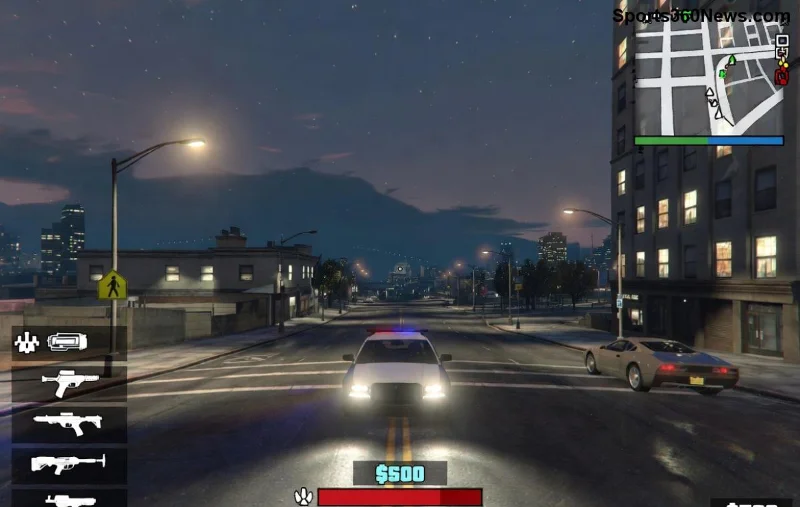
- Ve a Radio Stations → Selecciona Self Radio. ¡Aparece en tu HUD!
- Configura mic input en Settings > Audio > Voice Chat > Input Device a CABLE Output.
¡Boom! Tu música fluye al auto/moto/avión. Prueba con una pista 🔥 y siente la adrenalina.
![Jugador configurando Self Radio en vehículo GTA Online PC]()
3️⃣ Paso 3: Optimiza para Sonido Épico y Sin Problemas
Trucos pro para estación de radio personalizada perfecta:
- Volumen balance: Baja game SFX al 50% en audio settings. Sube música player al 80%.
- ⭐ Apps recomendadas: Spotify Premium (sin pausas), Groove Music o VLC para locales MP3.
- ⚠️ Evita bans: No streams copyrighted en sesiones públicas grabadas (ToS Rockstar). Usa privadas para chill.
- 💡 Multiplayer sync: Solo tú oices tu radio; amigos ven la estándar (feature intencional).
Problemas Comunes y Soluciones Rápidas (Troubleshooting)
¿No suena? ¡No panic! Tabla de fixes:
| Error |
Solución |
| Sin audio en Self Radio |
Verifica input device en Windows + reinicia game. |
| Latencia alta |
Usa ASIO drivers en Foobar o baja buffer en Voicemeeter. |
| Spotify pausas |
Premium + set como exclusive mode. |
Si persiste, chequea Support Rockstar. 99% resuelto en 5 mins. ¡Tú puedes! 👏
Trucos Avanzados: Lleva tu Custom Radio al Siguiente Nivel
¿Quieres más? Integra con macros (AutoHotkey) para switch radios en vuelo, o crea playlists temáticas: "Heists Vibes" con EDM furioso. Comparte setups en Reddit r/gtaonline. ¡Imagina tus amigos flipando con tu flow único!
Actualizaciones recentes mejoraron estabilidad en PC, con soporte nativo para high-res audio. Mantén launcher al día para lo último.
Conclusión: ¡Domina GTA Online PC con tu Estación de Radio Personalizada Hoy!
¡Ya lo tienes todo! Activa Self Radio, carga tu música y conquista Los Santos como nunca. Esta guía te ahorra horas de trials/errors. ¿Listo para el grind épico? Comparte tu playlist fave en comments abajo. ¡Sigue jugando smart y diviértete máximo! 🌟 Si amaste esto, explora guías de mejores mods PC safe próximamente.
¡Gracias por leer hasta el final, GTA legend! 🚗💨