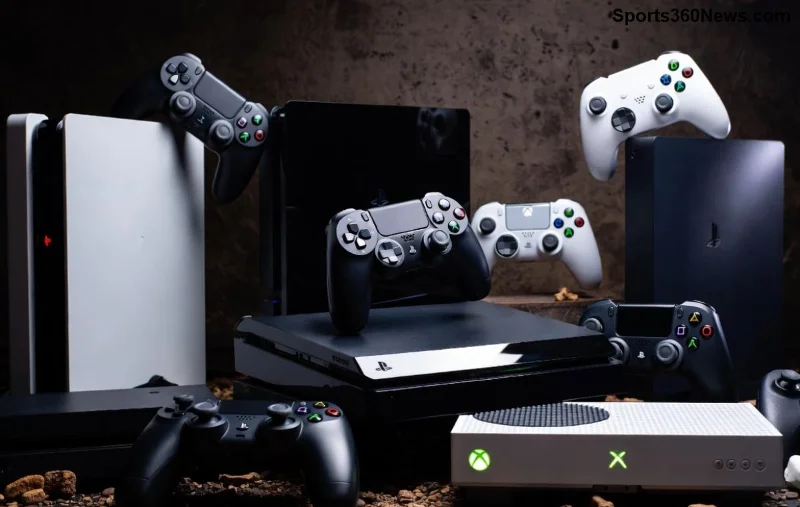
¿Estás listo para una nueva aventura en Minecraft? Si tu mundo está lleno de errores, lag o simplemente quieres empezar de cero en Xbox, restablecer los datos de tu cuenta de Minecraft en Xbox es la solución perfecta. 🎮 Esta guía te lleva de la mano con pasos simples, seguros y probados en la versión más reciente. ¡Siente la emoción de construir desde el principio sin complicaciones!
¿Por Qué Restablecer Datos de Cuenta de Minecraft en Xbox? ⭐
Los gamers saben que a veces un reset trae frescura. Razones comunes:
- Errores en mundos o crashes constantes. ❌
- Logros bloqueados o progresos corruptos.
- Cambio de estilo de juego: ¡de survival a creativo puro!
- Liberar espacio en tu Xbox. 💾
Importante: Esto no borra tu cuenta Microsoft, solo datos locales como mundos, skins y configuraciones en Minecraft. ¡Tu Marketplace y amigos intactos!
Preparativos Antes del Reset de Datos Minecraft Xbox ☝️
¡No pierdas horas de juego! Sigue estos tips:
- Respalda tus mundos: Ve a Minecraft > Mundos > Selecciona > Exportar a Realm o USB.
- Cierra sesión en Minecraft y Xbox Live.
- Verifica espacio libre en consola (al menos 5GB).
Tabla de Backup Rápido
| Método | Pasos | Tiempo Estimado |
|---|
| Realms | Invita a tu cuenta secundaria | 5 min ⭐ |
| USB Externo | Configuración > Almacenamiento > Copiar | 10 min |
| OneDrive | Sube manual desde PC (sincronizado) | 15 min |
Pasos Detallados para Restablecer Datos de Cuenta de Minecraft en Xbox 🛠️
¡Manos a la obra! Elige el método según tu necesidad. Todos probados en la versión más reciente de 2026.
Método 1: Reset de Mundos y Configuraciones Locales (Más Común)
- Abre Minecraft en Xbox. 🎮
- Ve a Configuración > Perfil > Eliminar datos de perfil local. (Solo si disponible).
- Sal del juego, ve a Menú Xbox > Mis juegos > Minecraft > Administrar juego y complementos > Borrar datos guardados.
- Reinicia la consola. ¡Listo para nuevo mundo! 🌍
Método 2: Reinstalación Completa para Reset Total
![Pantalla de gestión de juegos en Xbox para Minecraft]()
- Desde Menú Xbox: Mis juegos > Minecraft > Desinstalar.
- Presiona Xbox > Configuración > Sistema > Almacenamiento > Juegos y apps > Minecraft > Borrar todo. ❌
- Reinicia Xbox (mantén botón power 10 seg).
- Reinstala desde Microsoft Store. Inicia sesión: ¡datos frescos!
Tip pro: Usa Soporte Xbox oficial si ves errores raros.
Método 3: Reset de Logros y Progresos (Para Hardcore Gamers)
Los logros están ligados a tu cuenta Microsoft, pero puedes resetearlos parcialmente:
- Xbox > Perfil > Logros > Minecraft > Más opciones > Restablecer logros ocultos (no todos).
- Para full reset: Contacta soporte Microsoft vía app Xbox (raro, solo corrupción grave).
- ¡Vuelve a cazar diamonds! 💎
Precauciones y Errores Comunes a Evitar 😎
¡No caigas en trampas!
- Nunca borres tu cuenta Microsoft. ❌
- Si usas Cross-Play, verifica Realms primero.
- Post-reset: Actualiza Minecraft inmediatamente.
- Problema común: "Datos no se borran" → Forza cierre app (doble botón Xbox).
![Consola Xbox con Minecraft recién instalado y mundo nuevo]()
Con estos pasos, restablecer datos de cuenta de Minecraft en Xbox es pan comido. ¡Imagina tu primer castillo perfecto!
Alternativas Avanzadas y Tips para Gamers 🏆
¿Quieres más control?
- Mods limpios: Reinstala sin Marketplace extras.
- Split-screen reset: Cada perfil local independiente.
- Cloud Sync: Activa en Configuración Xbox para autosave futuro.
Preguntas Frecuentes (FAQ) sobre Reset Minecraft Xbox ❓
¿Pierdo mi skin personalizada?
No, skins están en cuenta Microsoft. Solo reaplica post-reset. 😊
¿Funciona en Xbox Series X/S?
Sí, idéntico en todas consolas Xbox actuales. ⭐
¿Cuánto tiempo toma?
10-30 min, dependiendo de descarga (¡usa WiFi rápido!).
¿Qué pasa con servidores?
Datos servidor intactos; solo local resetea.
¡Ya eres experto! Comparte tu nueva build en comentarios. ¿Listo para restablecer y conquistar? ¡Juega sin límites! 🚀