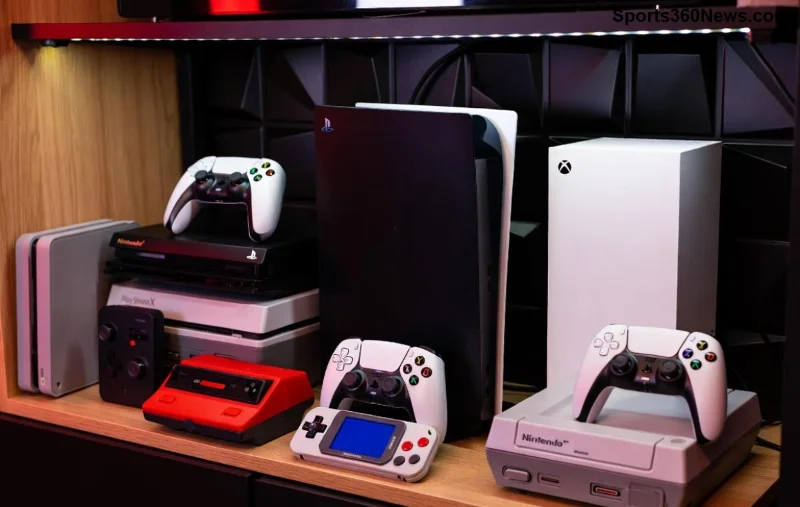
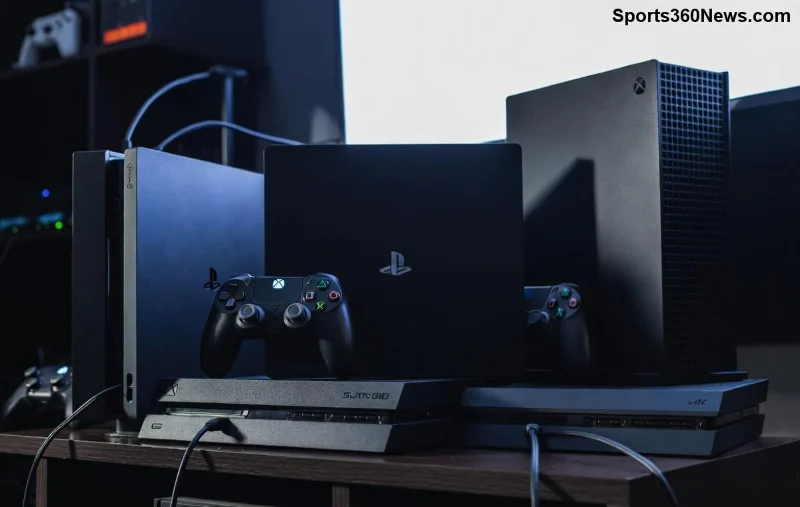
¿Has notado que tu cuenta de Discord se desconectó de PlayStation después de la última actualización del sistema? ¡No te preocupes, gamer! 🎮 Esto es común en PS5 y PS4, pero con esta guía paso a paso, reconectarás Discord a PlayStation en un abrir y cerrar de ojos. Imagina volver a charlar con tu squad mientras dominas en tu juego favorito. 👉 Sigue leyendo y ¡vuelve al action!

¿Por Qué se Desconecta Discord Después de una Actualización del Sistema en PlayStation?
Las actualizaciones del sistema en PS5 y PS4 optimizan el rendimiento, corrigen bugs y añaden funciones, pero a veces afectan la integración de terceros como Discord. Esto pasa porque:
- Cambios en la API de PlayStation Network (PSN).
- Tokens de autenticación caducados.
- Conflictos temporales en el caché de la consola.
¡Buena noticia! Sony y Discord mantienen la integración al día en las versiones más recientes. No necesitas ser un experto; solo sigue estos pasos probados. ⭐
Pasos para Reconectar Discord a PlayStation Después de Actualización
Aquí va la guía infalible. Asegúrate de tener tu cuenta de Discord activa y la consola conectada a internet. Tiempo estimado: 5-10 minutos. ¡Empecemos! 🚀
- Actualiza tu Consola y Apps
Ve a Ajustes > Sistema > Software del Sistema > Actualización Software del Sistema. Instala todo. Luego, abre Discord en móvil/PC y verifica actualizaciones. ![Pantalla de actualización de sistema en PlayStation]()
- Desvincula la Cuenta Anterior
En PS: Ajustes > Usuarios y Cuentas > Vincular con Otros Servicios > Discord > Desvincular. Confirma. Esto limpia cualquier conflicto post-actualización. 😎
- Reinicia la Consola
Mantén presionado el botón de encendido > Reiniciar. O apaga completamente por 1 minuto. Limpia el caché invisible.
- Vincula Discord de Nuevo
Regresa a Ajustes > Usuarios y Cuentas > Vincular con Otros Servicios > Discord. Escanea el QR con la app Discord móvil (ve a Configuración de Usuario > Conexiones > PlayStation Network). ¡Autoriza y listo! 🎉
- Prueba la Conexión
Abre un juego multijugador, ve a Control de Voz > Grupo de Voz de Discord. ¿Se oye? ¡Éxito!
Pro Tip: Si usas PS5, activa Actividades para ver amigos de Discord directamente en la interfaz. ¡Más fluido que nunca!
Soluciones a Errores Comunes al Reconectar Discord a PlayStation
¿Error "No se puede vincular"? No entres en pánico. Usa esta tabla de soluciones rápidas:
| Error |
Causa |
Solución 👇 |
| "Código QR inválido" |
Caché desactualizado |
Borra caché: Ajustes > Almacenamiento > Datos Guardados |
| "Cuenta ya vinculada" |
Token residual |
Desvincula desde app Discord > Conexiones |
| "Sin conexión PSN" |
Red inestable |
Prueba conexión: Ajustes > Red > Probar Conexión Internet |
| "Discord no responde" |
App desactualizada |
Actualiza Discord y reinicia router |
Si persiste, verifica el soporte oficial de Discord o el foro de PlayStation. ¡Siempre actualizados!
![Gamers usando Discord en PlayStation con voz clara]()
Consejos Avanzados para Gamers: Mantén Discord Siempre Conectado en PlayStation
Evita futuras desconexiones post-actualización:
- Activa Notificaciones: En Discord, permite push para alertas PSN. ⭐
- Usa la App Móvil: Controla voz desde teléfono mientras juegas en consola.
- Configura Prioridad de Red: En router, da QoS a PS para latencia cero. 🎮
- Actualizaciones Automáticas: Ajustes > Sistema > Actualización Automática.
¡Bonus! Integra Discord con streams: Comparte tu gameplay en servidores directamente desde PS. ¿Listo para impresionar a tu comunidad? 😄
Conclusión: ¡Vuelve a Dominar con Discord en PlayStation!
Con estos pasos, reconectar Discord a PlayStation después de una actualización del sistema es pan comido. Has limpiado errores, vinculado cuentas y optimizado todo. Ahora, ¡lanzate a Fortnite, Call of Duty o lo que sea con tu equipo! Si tienes dudas, comenta abajo. ¡Sigue jugando épico! 👏
Guía basada en las integraciones más recientes de Discord y PlayStation. ¡Actualízate siempre!