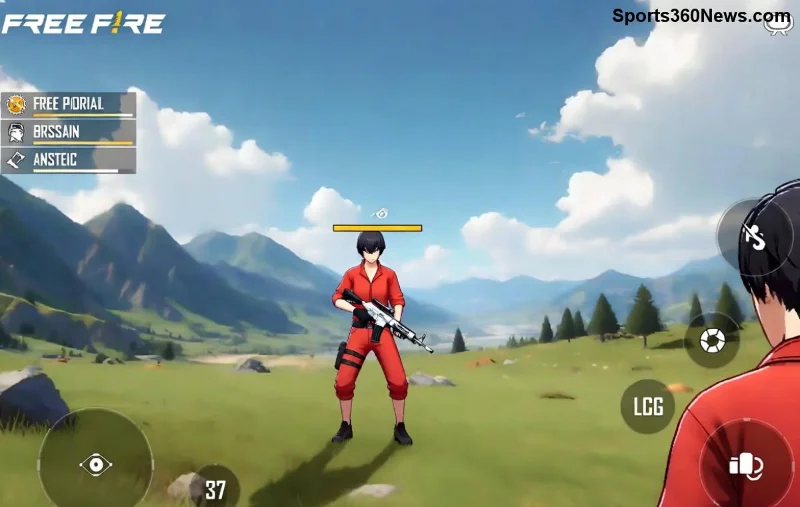
¿Estás harto de que Free Fire se congele en medio de una partida intensa en PC? Ese lag en Free Fire PC lately es un problema común que frustra a miles de gamers. No eres el único: actualizaciones recientes, configuraciones inadecuadas y más están causando estos stutters molestos. ¡Pero tranqui! En esta guía te explicamos por qué Free Fire está tan laggy en PC y te damos soluciones prácticas para volver a dominar el campo de batalla sin interrupciones. Sigue leyendo y recupera tu fluidez. ⭐

🔍 Razones Principales por las que Free Fire PC Laguea Últimamente
El lag en Free Fire PC no aparece de la nada. Aquí van las causas más frecuentes basadas en reportes recientes de la comunidad y foros oficiales:
- 👉 Actualizaciones Recientes del Juego: Las últimas OB (como las parches de optimización más nuevos) han introducido bugs que afectan el rendimiento en PC. Garena ha reconocido problemas de compatibilidad con ciertos emuladores y clientes oficiales.
- ⭐ Drivers Gráficos Desactualizados: Si tus drivers NVIDIA, AMD o Intel no están al día, Free Fire no aprovecha el hardware completo, causando drops de FPS drásticos.
- 1️⃣ Configuraciones No Optimizadas: Gráficos en ultra sin ajustar a tu PC genera sobrecarga, especialmente en mapas grandes o con muchos jugadores.
- 2️⃣ Recursos del Sistema Agotados: Apps en segundo plano como Chrome o Discord chupan RAM y CPU, dejando Free Fire lento en PC.
- ⚠️ Problemas de Servidor y Red: Congestión en servidores durante picos de jugadores globales agrava el lag Free Fire PC.
¿Te suena familiar? Estas issues han spiked lately, según threads en Reddit y Discord de Free Fire. ¡Pero hay fixes fáciles!
🛠️ Cómo Solucionar el Lag en Free Fire PC Paso a Paso
¡No más frustración! Sigue estos pasos probados para eliminar el laggy Free Fire en PC. Empieza por lo básico y ve avanzando.
Paso 1: Actualiza Todo lo Esencial
- Descarga los drivers más recientes desde el sitio oficial de tu GPU:
NVIDIA,
AMD o
Intel.
- Verifica integridad de archivos en el launcher de Garena o Steam (si usas cliente oficial).
Paso 2: Optimiza Configuraciones del Juego
Usa esta tabla de settings recomendados para equilibrar calidad y rendimiento:
| Configuración |
Recomendado Bajo |
Recomendado Medio |
Recomendado Alto (PC Potente) |
| Resolución |
1280x720 |
1920x1080 |
2560x1440 |
| Gráficos |
Suave |
Normal |
Alto |
| FPS |
30 |
60 |
120+ |
| Shadows |
Desactivado |
Bajo |
Medio |
| Anti-Aliasing |
Desactivado |
2x |
4x |
Aplica estos y verás FPS estables de 60+ en la mayoría de PCs gaming. 👍
![Configuraciones óptimas de Free Fire PC para reducir lag]()
Paso 3: Libera Recursos del Sistema
- Cierra apps innecesarias con Task Manager (Ctrl+Shift+Esc).
- Desactiva overlay de Discord, NVIDIA GeForce Experience o MSI Afterburner.
- Usa modo "Alto Rendimiento" en Opciones de Energía de Windows.
Paso 4: Mejora tu Conexión
- Conéctate por cable Ethernet en vez de WiFi.
- Cambia a servidores cercanos en el menú de Free Fire.
- Usa VPN solo si hay restricciones regionales (prueba ExpressVPN para estabilidad).
💡 Mejores Prácticas para Jugar Free Fire sin Lag en PC Siempre
Para prevenir futuros problemas de lag en Free Fire PC:
- 🧹 Limpia tu PC regularmente con CCleaner o herramientas integradas.
- 🔥 Monitorea temperaturas con HWMonitor; evita overheating bajando clocks si es necesario.
- 📱 Si usas emuladores como BlueStacks o LDPlayer, actualízalos a la versión más nueva y asigna más RAM/CPU en settings.
- ⭐ Únete a la comunidad oficial de Garena para reportes de bugs: Soporte Free Fire.
![Gamer optimizando Free Fire en PC con alto FPS]()
Con estos tips, tu Free Fire PC volará suave. ¡Imagina clavar headshots sin stutter! 😎
Conclusión: ¡Recupera tu Victoria en Free Fire Lento PC!
El lag en Free Fire PC lately se debe principalmente a updates, drivers y optimizaciones, pero con estos pasos lo arreglas en minutos. Prueba uno por uno y cuéntanos en comentarios qué te funcionó mejor. ¿Listo para rankear Booyah? ¡Dale play y domina! Si persiste, revisa hardware o contacta soporte. ¡Suerte, guerrero! 🎮✨