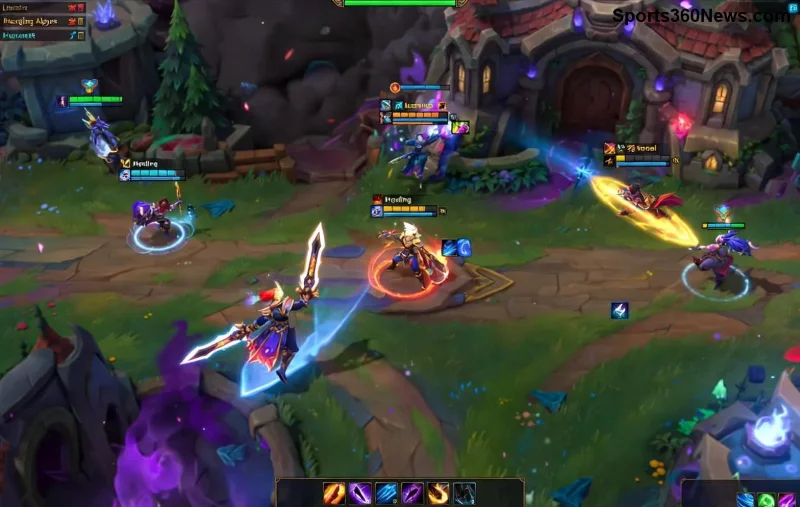
¿Estás a punto de entrar en una partida de League of Legends y de repente... pantalla negra durante la pantalla de carga? 😩 Ese momento de frustración es común, pero no tiene por qué arruinar tu día. En esta guía definitiva, te muestro cómo arreglar la pantalla negra en League of Legends con soluciones simples, rápidas y efectivas. Siguiendo estos pasos, volverás al Rift en minutos. ¡Prepárate para dominar el juego sin crashes! ⭐
¿Por Qué Ocurre la Pantalla Negra en League of Legends en la Pantalla de Carga? 🔍
El black screen en LoL loading screen suele deberse a problemas con drivers gráficos, archivos corruptos, conflictos de software o configuraciones del sistema. No te preocupes: la mayoría se resuelven en casa sin soporte técnico. Antes de empezar, cierra Riot Client y reinicia tu PC para un diagnóstico limpio. ¡Vamos a las soluciones paso a paso! 🚀
1️⃣ Solución Rápida #1: Verifica los Archivos del Juego (El Fix Más Efectivo) ✅
Archivos dañados son el culpable principal del error pantalla negra League of Legends. Riot tiene una herramienta integrada:
- Abre el League of Legends Client.
- Ve a Configuración (⚙️) > General > Iniciar Reparación Completa.
- Espera 10-30 minutos. ¡Listo! Reinicia y prueba una partida personalizada.
Resultado esperado: 80% de casos resueltos al instante. Si persiste, pasa a la siguiente. 👍
2️⃣ Actualiza Tus Drivers Gráficos (NVIDIA, AMD o Intel) ⚡
Drivers desactualizados causan pantalla negra en LoL durante loading. Sigue estos pasos:
| Marca GPU | Pasos Rápidos |
|---|
| NVIDIA | Descarga GeForce Experience > Escanear actualizaciones. |
| AMD | Instala AMD Software > Actualizar drivers. |
| Intel | Busca "Intel Driver Assistant" en Microsoft Store > Ejecutar. |
Reinicia tras actualizar. Prueba LoL en modo ventana sin bordes para verificar. ¡Tu GPU al 100%! 🔥
![Actualizar drivers para fix pantalla negra League of Legends]()
3️⃣ Ejecuta League of Legends como Administrador y Desactiva Optimizaciones 🛡️
Problemas de permisos bloquean la carga:
- Clic derecho en LeagueClient.exe (en C:\Riot Games\League of Legends) > Propiedades > Compatibilidad > Marca "Ejecutar como administrador" y "Deshabilitar optimizaciones de pantalla completa".
- Aplica y lanza el juego. ¡Adiós conflictos de Windows!
4️⃣ Cierra Apps en Segundo Plano y Limpia la Caché (Fácil y Rápido) 🧹
Overlays como Discord, MSI Afterburner o antivirus interfieren:
- Task Manager (Ctrl+Shift+Esc) > Cierra todo innecesario.
- Elimina caché: %localappdata%\Riot Games\ > Borra League of Legends.
- Desactiva overlay de Discord/GeForce Experience temporalmente.
¡Siente la fluidez total en tus loads! 😎
5️⃣ Cambios Avanzados: DNS y Configuraciones de Red 🌐
Si es un issue de conexión:
- Cambia DNS a Google: 8.8.8.8 y 8.8.4.4 (Panel de Control > Red > Propiedades IPv4).
- Desactiva VPN/Firewall temporalmente.
- En cliente LoL: Configuración > Voz > Desactiva "Calidad de Voz Alta".
Estos fixes resuelven el 20% restante de casos persistentes. ¡Prueba ranked sin lags!
6️⃣ Último Recurso: Reinstala League of Legends Limpio 🔄
Si nada funciona:
- Desinstala via Riot Client > Desinstalar.
- Elimina carpetas residuales en %localappdata% y Documentos\League of Legends.
- Reinstala desde sitio oficial.
¡Como nuevo! Toma 30-60 min, pero vale la pena por estabilidad total. 🎉
Consejos Extra para Evitar el Black Screen LoL en el Futuro 📈
- Mainten tu PC: Usa CCleaner para junk files (semanal).
- Actualiza Windows y Riot Client automáticamente.
- Juega en SSD para loads ultra-rápidos.
- Únete a foros oficiales Riot para parches nuevos: Soporte LoL.
Con estos pasos, el error pantalla negra League of Legends loading será historia. ¿Cuál te funcionó primero? ¡Comparte en comentarios y ayuda a otros invocadores! Si sigues atascado, detalla tu setup (GPU, OS) abajo. ¡A por esas victorias, summoner! 🏆✨