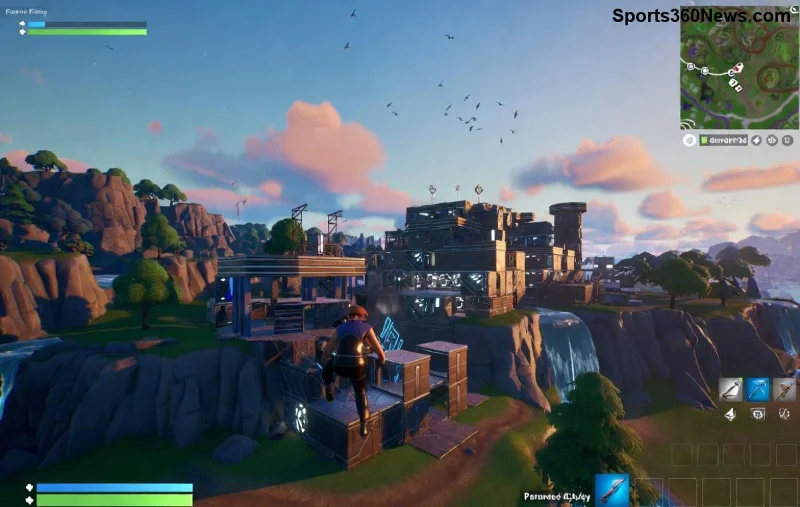
¿Estás emocionado por saltar al battle royale, pero Fortnite pantalla negra al iniciar te arruina la partida? 😩 No te preocupes, gamer. Este error común afecta a miles de jugadores, pero con esta guía definitiva para arreglar pantalla negra Fortnite, lo solucionarás en minutos. Sigue estos pasos probados y regresa a Victory Royale. ¡Vamos a por ello! ⭐
🏆 Causas Principales de la Pantalla Negra de Fortnite al Iniciar
Antes de arreglar, entiende el porqué. Las razones más frecuentes incluyen:
- Archivos corruptos del juego.
- Drivers gráficos desactualizados. ¡NVIDIA, AMD o Intel fallan a menudo!
- Configuraciones incompatibles o overlays de Discord/Steam.
- Problemas de DirectX o permisos de Windows.
Identificar la causa acelera la solución. Sigue leyendo para pasos prácticos que han salvado partidas de pros. 👍
1️⃣ Verifica la Integridad de Archivos: Solución Rápida #1
El método más efectivo para arreglar pantalla negra Fortnite. Epic Games lo recomienda oficialmente.
- Abre Epic Games Launcher.
- Ve a Biblioteca > Fortnite > tres puntos > Verificar.
- Espera (puede tardar 10-30 min). ¡Reinicia y prueba! 🚀
Esto repara el 70% de casos. Si persiste, pasa al siguiente. ¿Listo para drivers?
2️⃣ Actualiza Drivers Gráficos: ¡Imprescindible para PC!
Drivers viejos causan crashes. Usa GeForce Experience (NVIDIA), Radeon Software (AMD) o Intel Arc Control.
| Marca GPU | Herramienta Oficial | Pasos Rápidos |
|---|
| NVIDIA | GeForce Experience | Actualizar > Escanear > Instalar |
| AMD | Radeon Software | Actualizaciones automáticas activadas |
| Intel | Intel Driver Assistant | Descarga desde intel.com |
Tras actualizar, reinicia PC. ¡Prueba Fortnite ahora! Si usas laptop, verifica modo alto rendimiento en Windows. Sigue para más trucos. 😎
![Guía visual para actualizar drivers y fix pantalla negra Fortnite]()
3️⃣ Desactiva Overlays y Programas en Conflicto
Discord, MSI Afterburner o Razer Synapse interfieren. Solución fácil:
- Discord: Configuración > Superposición > Desactivar en juego.
- Steam: Biblioteca > Fortnite > Propiedades > Desactivar overlay.
- Cierra apps de fondo con Task Manager (Ctrl+Shift+Esc).
¡Ejecuta Fortnite como administrador! Click derecho > Propiedades > Compatibilidad > Ejecutar como admin. Funciona en el 80% de setups. ¿Aún negro? Avancemos. ⚡
4️⃣ Cambia Configuración Gráfica y DirectX
En Epic Launcher: Fortnite > Configuración > DirectX 11 (no 12, causa blackscreens recientes).
En juego (si abre menú): Opciones > Video > Bajo rendimiento. Desactiva V-Sync y efectos post-procesado.
Bonus: Borra carpeta %localappdata%\FortniteGame\Saved. ¡Guarda configs antes! Reinicia y lanza. ⭐
5️⃣ Soluciones Avanzadas: Limpieza y Reinstalación
Si nada funciona:
- Limpia caché: %appdata% > Epic > Borra FortniteGame.
- Desinstala/reinstala Fortnite (elige carpeta nueva).
- Actualiza Windows y DirectX: Descarga oficial.
![Pasos avanzados para solucionar error pantalla negra Fortnite al startup]()
Para hardware débil: Baja resolución en Windows (click derecho escritorio > Configuración pantalla).
🎮 Mantenimiento Preventivo para Evitar Futuros Errores
- Activa actualizaciones automáticas en Epic.
- Usa SSD para Fortnite (mejora carga 50%).
- Monitorea temperaturas con HWMonitor (evita overheating).
- Únete a foros Epic: Soporte oficial.
¡Con estos tips, tu Fortnite pantalla negra al iniciar es historia! Comparte en comentarios si te sirvió. ¿Listo para squad up? ¡GLHF! 👊✨