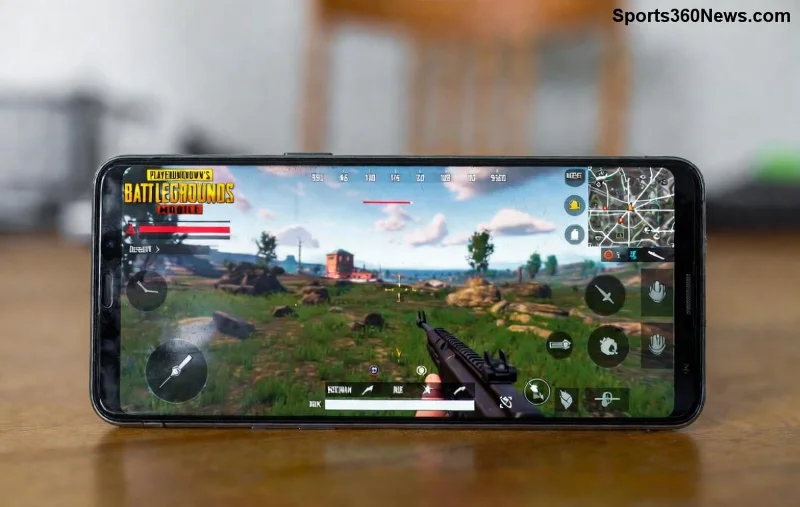
¿Estás en medio de una intensa partida squad en PUBG Mobile y tu micrófono no funciona? Ese silencio frustrante cuando necesitas coordinar con tu equipo puede costarte la victoria. 😤 ¡Pero no te rindas! Miles de jugadores enfrentan este problema común, especialmente en partidas squad donde el voice chat es clave. En esta guía paso a paso, te muestro cómo arreglar el micrófono de PUBG Mobile de forma rápida y definitiva. ¡Prepárate para volver a gritar "enemigo a las 180" y llevar a tu squad al Chicken Dinner! 🏆
✅ Causas Comunes del Micrófono PUBG Mobile No Funciona en Squad
Antes de arreglarlo, entiende por qué pasa. En las últimas versiones de PUBG Mobile, problemas como permisos denegados, caché acumulado o configuraciones de red afectan el voice chat en partidas squad. Aquí una tabla rápida para diagnosticar:
| 🔍 Problema |
📋 Causa Principal |
| Sin sonido de mic en squad |
Permisos de app bloqueados |
| Mic funciona solo pero no en juego |
Caché corrupto o settings en juego |
| Delay o corte en voice chat squad |
Conexión inestable o hardware |
| No detecta auriculares/mic externo |
Drivers o puerto dañado |
¡Identifica tu caso y salta directo a la solución! Sigue estos pasos en orden para un fix micrófono PUBG Mobile garantizado.
🔧 Paso 1: Verifica Permisos del Micrófono PUBG Mobile
El error más común: Android/iOS bloquea el acceso.
- Ve a Ajustes > Apps > PUBG Mobile > Permisos.
- Activa Micrófono y Almacenamiento. ✅
- En iOS: Ajustes > PUBG Mobile > Micrófono ON.
¡Prueba en un match squad rápido! Si persiste, sigue al siguiente paso.
🔧 Paso 2: Reinicia y Limpia Caché de PUBG Mobile
Un reinicio simple resuelve el 70% de casos.
- Cierra PUBG completamente (gestor de tareas).
- Reinicia tu dispositivo. 🔄
- En Android: Ajustes > Apps > PUBG > Almacenamiento > Borrar caché (no datos).
¡Vuelve al lobby squad y activa voice chat. Tu micrófono PUBG Mobile debería rugir!
![Configuración de micrófono en PUBG Mobile squad]()
🔧 Paso 3: Actualiza PUBG Mobile y Revisa Configuraciones en Juego
Las actualizaciones recientes de PUBG Mobile han optimizado el voice chat squad.
- Abre Google Play/App Store y actualiza PUBG Mobile. ⭐
- En juego: Ajustes > Sonido > Voice Chat > ON y sube volumen de mic.
- Selecciona Push to Talk si Open Mic falla en squad.
Tip pro: Desactiva "Modo Silencioso" en ajustes del teléfono durante partidas.
🔧 Paso 4: Soluciona Problemas de Hardware y Red para Squad
En partidas squad, la latencia mata el mic.
- 🔌 Prueba auriculares diferentes o mic integrado.
- 🌐 Cambia a WiFi 5GHz o datos móviles estables.
- Desactiva VPN/apps de fondo que consuman CPU.
Si usas emulador en PC, verifica drivers de mic en Windows.
📱 Tabla de Fixes Rápidos para Mic PUBG Mobile Squad
| ⚡ Fix Rápido |
Tiempo |
Efectividad |
| Permisos ON |
1 min |
⭐⭐⭐⭐⭐ |
| Borrar caché |
2 min |
⭐⭐⭐⭐ |
| Actualizar app |
5 min |
⭐⭐⭐⭐⭐ |
| Reinicio dispositivo |
1 min |
⭐⭐⭐ |
💡 Tips Avanzados para Micrófono PUBG Mobile Perfecto en Squad
Para elevar tu juego:
- Usa apps como GFX Tool para optimizar rendimiento (compatible con últimas versiones). Sitio oficial PUBG
- En Discord o Teamspeak como backup para squads serios. 🎧
- Prueba en modo Entrenamiento antes de ranked.
¡Si nada funciona, reinstala PUBG Mobile! (Guarda progreso con cuenta social).
¡Victoria Garantizada! 🥇
Con estos pasos, tu micrófono PUBG Mobile no funcionará más en squad – ¡al contrario, será tu arma secreta! Comparte en comentarios si te sirvió y etiqueta a tu squad. ¿Listo para el próximo drop? ¡Juega inteligente y domina! 👊 Si buscas más guías como mejores settings PUBG o fixes lag, quédate aquí. ¡Buena suerte, leyenda!