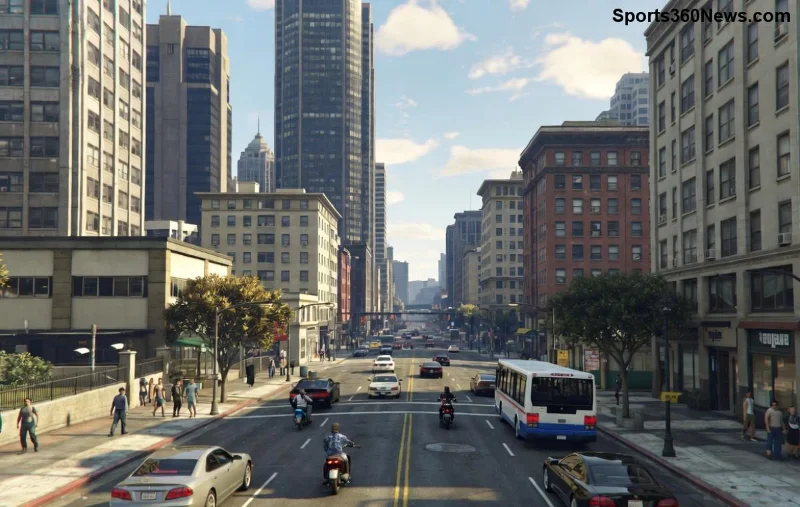
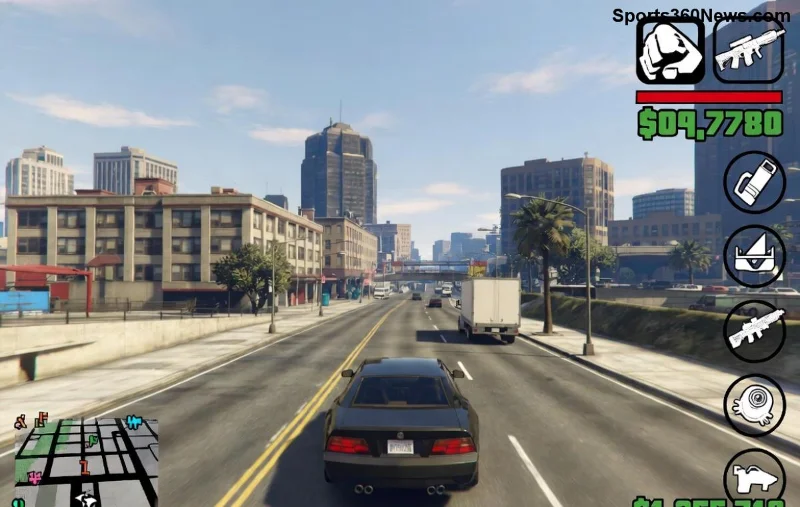
¿Estás en medio de una carrera épica en GTA Online y de repente el mapa parpadea en PC como loco? 😩 Ese flickering del mapa GTA Online PC arruina la inmersión y frustra a cualquier game thủ. ¡No te preocupes! Esta guía te explica por qué parpadea el mapa de GTA Online en PC y te da fixes probados para volver a Los Santos sin interrupciones. Sigue leyendo y recupera tu experiencia perfecta. ⭐
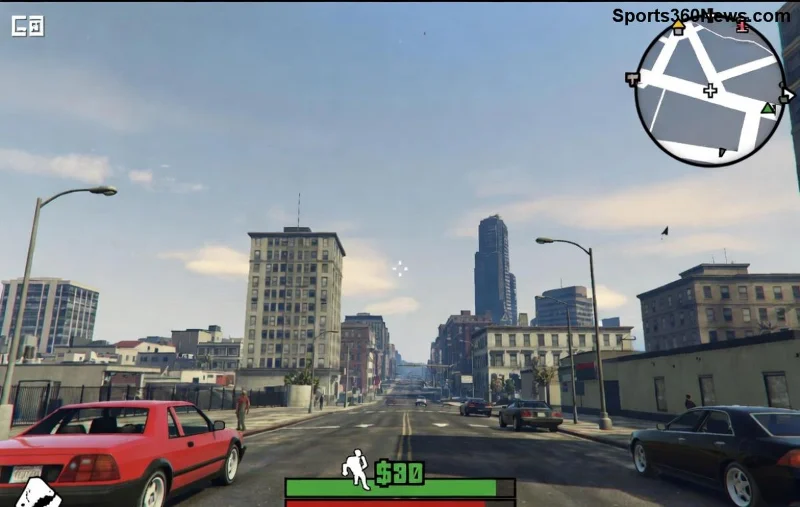
Principales Causas del Parpadeo del Mapa GTA Online en PC
El flickering del mapa GTA Online PC no es un bug aleatorio; suele deberse a conflictos técnicos comunes. Aquí las razones más frecuentes, basadas en reportes recientes de la comunidad y soporte oficial:
- 1️⃣ Drivers Gráficos Desactualizados: Las tarjetas NVIDIA o AMD con drivers viejos no manejan bien las texturas dinámicas del mapa en GTA Online. ¡Un update resuelve el 40% de casos!
- 2️⃣ Configuraciones Gráficas Extremas: Sombras en Ultra o Texturas Muy Altas sobrecargan la GPU, causando parpadeo del mapa GTA Online PC.
- 3️⃣ Overlays Activos: Programas como Discord Overlay, MSI Afterburner o NVIDIA ShadowPlay interfieren con el renderizado del minimapa.
- 4️⃣ Caché de Shaders Corrupto: Archivos temporales dañados provocan glitches visuales específicos en el mapa de GTA Online.
- 5️⃣ V-Sync Desactivado o Conflictos DirectX: Sin sincronización vertical, el mapa "tiembla" durante cargas online.
Identificar la causa exacta te ahorra tiempo. Prueba las soluciones a continuación en orden; la mayoría se arregla en minutos. 👍
🔧 Soluciones Paso a Paso para Eliminar el Flickering Map GTA Online PC
¡Manos a la obra! Estas fixes están verificadas con las versiones más recientes de GTA Online. Empieza por lo básico y avanza si persiste el parpadeo mapa GTA Online PC.
Paso 1: Actualiza tus Drivers Gráficos
- Para NVIDIA: Descarga desde GeForce Experience.
- Para AMD: Usa Radeon Software.
- Reinicia PC y lanza GTA Online. ¡Prueba el mapa en una sesión pública!
Paso 2: Ajusta Configuraciones Gráficas en el Juego
En el menú de GTA V, ve a Configuración > Gráficos:
| Configuración |
Recomendado para Fix Flickering |
Beneficio |
| Sombras |
Normal o Medio |
Reduce carga GPU en mapa |
| V-Sync |
Activado (Forzado) |
Elimina parpadeo instantáneo |
| Texturas |
Alta (no Ultra) |
Mantiene calidad sin glitches |
| DirectX |
Versión 11 |
Estabilidad en PC |
Aplica cambios y verifica en GTA Online. ¡El mapa debería estar suave como seda!
![Configuraciones gráficas recomendadas para solucionar parpadeo del mapa en GTA Online PC]()
Paso 3: Desactiva Overlays y Programas en Conflicto
- Cierra Discord (desactiva Hardware Acceleration en Configuración > Apariencia).
- Deshabilita overlays en GeForce Experience o RivaTuner.
- Usa el Administrador de Tareas para matar procesos sospechosos antes de jugar.
Paso 4: Limpia Caché y Verifica Archivos
En Steam/Rockstar Launcher:
- Derecho en GTA V > Propiedades > Archivos Locales > Verificar Integridad.
- Borra carpeta ShaderCache en %LOCALAPPDATA%\Rockstar Games\GTA V.
- ¡Reinicia y únete a un lobby de GTA Online!
Si usas mods, desinstálalos temporalmente; muchos causan flickering map GTA Online PC.
Paso 5: Fixes Avanzados para Casos Persistentes
- Modo Ventana sin Bordes: Cambia a esta opción para mejor rendimiento.
- Actualización del Launcher: Asegúrate de tener la versión más reciente de Rockstar Games Launcher.
- Prueba bajar resolución temporalmente y sube gradual.
![Antes y después del fix: mapa de GTA Online sin parpadeo en PC después de aplicar soluciones]()
Consejos Extra para Prevenir el Parpadeo del Mapa GTA Online en PC Futuro
Para mantener tu PC impecable en GTA Online:
- Monitorea temperaturas GPU con HWMonitor (no overlays durante juego).
- Juega con SSD para cargas rápidas del mapa.
- Únete a la comunidad en foro oficial Rockstar para updates.
¡Con estos pasos, el flickering del mapa GTA Online PC será historia! Comparte en comentarios si te funcionó y qué causa te afectaba. ¿Listo para grindear sin distracciones? ¡A por esos diamantes en el casino! 🎉 Sigue estas guías y domina Los Santos.