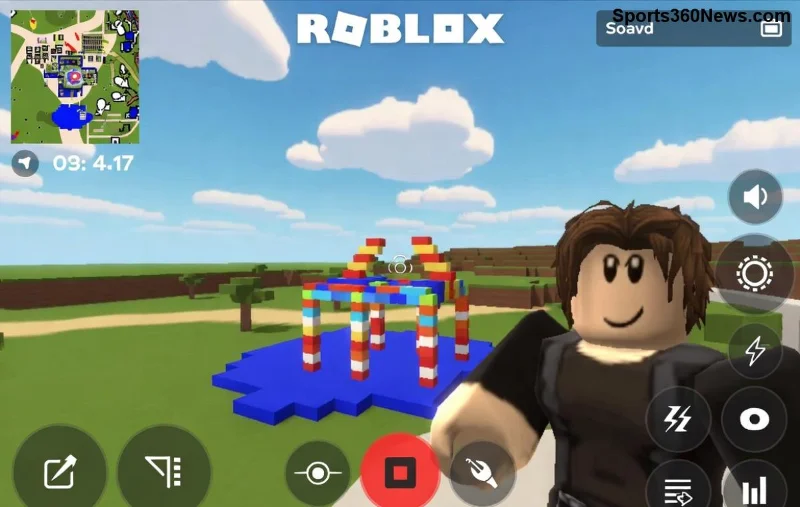
¿Eres un apasionado de Roblox en Mac y quieres inmortalizar tus jugadas legendarias? 😎 Grabar pantalla en Mac para Roblox puede ser un reto por el rendimiento del juego, pero con los mejores grabadores de pantalla para Roblox en Mac, capturarás cada kill, build épico o victoria sin lags ni complicaciones. En esta guía, te traemos las opciones top actualizadas, probadas para gaming fluido. ¡Prepárate para brillar en YouTube o Twitch!
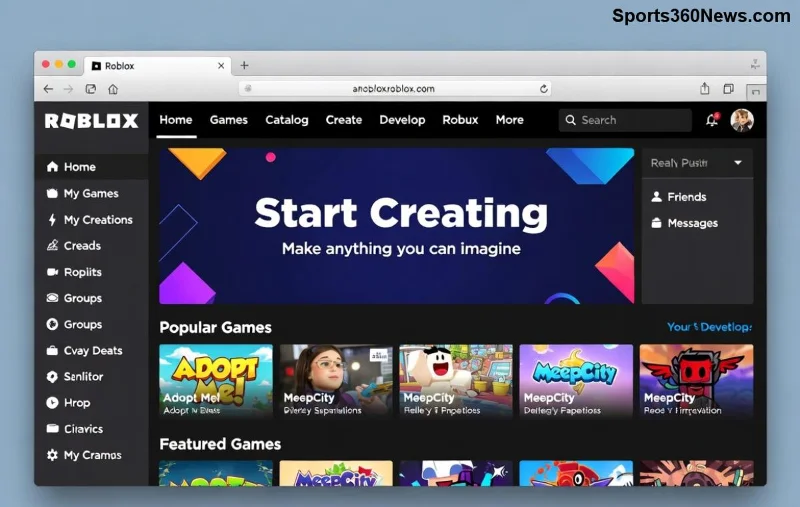
¿Por Qué Elegir un Buen Grabador para Roblox en Mac? ⭐
Roblox exige herramientas que manejen alta resolución (hasta 4K), audio nítido y bajo impacto en FPS. Los grabadores de pantalla para Roblox en Mac ideales deben ser livianos, compatibles con M1/M2/M3 y con edición rápida. Evita apps genéricas: opta por estas que priorizan gamers como tú. 👍
Top 5 Mejores Grabadores de Pantalla para Roblox en Mac
1️⃣ OBS Studio: El Rey Gratuito y Poderoso
OBS Studio es el mejor grabador de pantalla para Roblox en Mac gratis. Open-source, personalizable al 100% para optimizar FPS en Roblox. Soporta hardware encoding (Apple Silicon) para cero lag.
- Pros: Gratis, escenas ilimitadas, streaming directo a Twitch/YouTube, bajo uso de CPU.
- Contras: Curva de aprendizaje inicial (pero tutoriales fáciles).
Cómo usarlo en Roblox: Descarga desde sitio oficial, crea escena con "Captura de pantalla completa", ajusta bitrate a 6000 kbps. ¡Graba en 1080p@60fps perfecto!
2️⃣ ScreenFlow: Profesionalismo en Cada Frame
Para edits pro, ScreenFlow destaca entre grabadores de pantalla para Roblox en Mac. Edición integrada, efectos gaming y exporta directo a GIF/MP4.
- Pros: Interfaz intuitiva, zoom dinámico para highlights, soporte 4K nativo.
- Contras: Precio (~$169, prueba gratis 30 días).
Ideal para Roblox creators: graba, edita y sube en minutos. ¡Tus viewers fliparán! 🚀
3️⃣ CleanShot X: Rápido y Minimalista
CleanShot X es el ninja de los grabadores de pantalla para Roblox en Mac. Atajos de teclado para grabar al instante, sin watermark.
- Pros: Scroll infinito, anotaciones automáticas, nube sync.
- Contras: Suscripción ($29/año).
Presiona Cmd+Shift+2 y captura Roblox en segundos. Perfecto para clips rápidos de memes o fails. 😂
4️⃣ Capto: Todo en Uno para Gamers
Capto brilla en multitarea: graba pantalla, webcam y audio para Roblox facecams.
- Pros: Editor simple, templates gaming, exporta vertical para TikTok.
- Contras: Precio único (~$40).
Optimiza para MacBooks: bajo calor, alto rendimiento en Roblox worlds complejos.
5️⃣ QuickTime Player + Plugins: La Opción Nativa
No subestimes el built-in de macOS. Con plugins como BlackHole para audio, es un grabador de pantalla para Roblox en Mac básico pero efectivo.
- Pros: Gratis, cero instalación extra.
- Contras: Sin edición avanzada, lag en juegos pesados.
Para principiantes: Archivo > Nueva Grabación de Pantalla. ¡Empieza ya!
Tabla Comparativa: Mejores Grabadores para Roblox en Mac
| Grabador |
Precio |
Resolución Máx. |
Lag en Roblox |
Edición Integrada |
| OBS Studio |
Gratis |
4K@60fps |
Mínimo |
No |
| ScreenFlow |
$169 |
4K@60fps |
Bajo |
Sí ⭐ |
| CleanShot X |
$29/año |
4K@60fps |
Nulo |
Sí |
| Capto |
$40 |
4K@30fps |
Bajo |
Sí |
| QuickTime |
Gratis |
1080p@30fps |
Medio |
No |
![Comparativa de grabadores de pantalla Roblox en Mac con tabla de features]()
Consejos Pro para Grabar Roblox en Mac Sin Problemas ⚡
- Optimiza Mac: Cierra apps, usa Modo Bajo Consumo off. En Roblox, baja gráficos a Medio.
- Configura Audio: Micrófono + juego via BlackHole para sync perfecto.
- Prueba FPS: Usa Activity Monitor para monitorear. Elige encoders como Apple VT H264.
- Exporta Smart: 1080p H.265 para tamaño pequeño, calidad top.
¿Listo para tu primer clip viral? Elige OBS Studio si buscas gratis, o ScreenFlow para pro. Comparte tus grabs en comentarios: ¡queremos ver tus skills en Roblox! 👇
Conclusión: ¡Eleva Tus Gameplays Hoy!
Con estos mejores grabadores de pantalla para Roblox en Mac, pasarás de gamer casual a estrella de contenido. No esperes: descarga tu fave, graba esa victoria épica y conquista la comunidad. ¡Buena suerte y happy gaming! 🎮✨