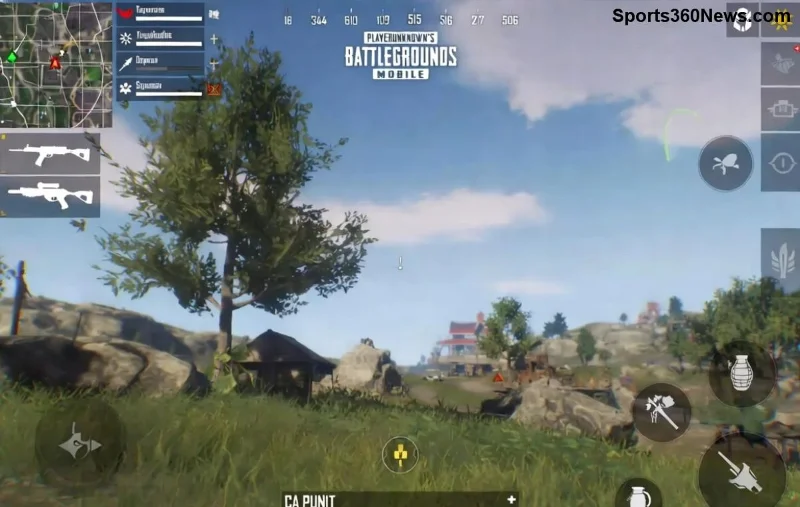
¿Estás harto de que el error de red PUBG Mobile arruine tus partidas solo en Wi-Fi, mientras que en datos móviles todo fluye perfecto? 😤 No te preocupes, gamer. Este problema común se debe a configuraciones de red doméstica, y con estos trucos probados, volverás a dominar el campo de batalla en minutos. Sigue esta guía paso a paso, diseñada para PUBG Mobile Wi-Fi error, y ¡celebra tus chicken dinners sin interrupciones! 🚀
¿Por Qué Ocurre el Error de Red PUBG Mobile Solo en Wi-Fi?
El network error PUBG en Wi-Fi pero no en datos suele deberse a:
- 🔒 Bloqueos en el router (firewall, NAT estricto).
- 🌐 DNS lentos o incompatibles con los servidores de PUBG.
- 📡 Interferencias Wi-Fi o MTU mal configurado.
- ⚙️ Configuraciones de ISP que priorizan datos móviles.
¡Buena noticia! No necesitas ser un experto en redes. Estas soluciones actúan rápido y son seguras para tu PUBG Mobile. Empecemos con lo básico y subamos de nivel. ✅
Solución 1: Reinicia y Optimiza tu Router Wi-Fi
El 70% de los casos se resuelven aquí. Sigue estos pasos:
- Apaga tu router por 2 minutos completos. Enciéndelo y espera a que se estabilice.
- Conéctate a la banda de 5GHz si tu router lo soporta (mejor para gaming).
- Olvida la red Wi-Fi en tu móvil: Ajustes > Wi-Fi > Olvidar > Reconecta.
Prueba PUBG ahora. ¿Sigue el error de red? Pasa al siguiente. Tu conexión debería mejorar drásticamente. 💪
Solución 2: Cambia los DNS para PUBG Mobile Wi-Fi Error
Los DNS predeterminados de tu ISP fallan con servidores de PUBG. Cambia a estos probados:
| DNS Primario |
DNS Secundario |
Proveedor |
Beneficio para PUBG |
| 8.8.8.8 |
8.8.4.4 |
Google |
Rápido y estable, reduce pings |
| 1.1.1.1 |
1.0.0.1 |
Cloudflare |
Privacidad + baja latencia |
| 208.67.222.222 |
208.67.220.220 |
OpenDNS |
Anti-bloqueos regionales |
Cómo configurarlo en Android:
- Ajustes > Red e Internet > Wi-Fi > Toca tu red > Modificar red > Avanzado > IP estática > DNS 1 y 2.
- Guarda y reconecta. ¡Juega una partida para verificar!
Esta es la mejor fix para network error PUBG en Wi-Fi. Miles de jugadores la usan diariamente. ⭐
![Configuración DNS para solucionar error PUBG Mobile]()
Solución 3: Limpia Caché y Actualiza PUBG Mobile
A veces, datos corruptos en la app causan el problema:
- Abre PUBG > Ajustes > Limpieza de caché (o desinstala/reinstala).
- Actualiza a la versión más reciente desde Google Play o App Store.
- Desactiva VPN o proxies si los usas (salvo que pruebes la siguiente solución).
¡Listo! Tu PUBG Mobile datos móviles ya funciona, ahora Wi-Fi igualará. 😎
Solución 4: Usa VPN Selectiva para Bypass Router
Si nada funciona, una VPN ligera simula tu conexión de datos:
- Recomendado: ExpressVPN o NordVPN (elige servidores cercanos a PUBG).
- Activa solo para PUBG: Conecta VPN > Abre juego > Juega.
Advertencia: Elige VPN con bajo ping para no afectar tu K/D. Esto resuelve bloqueos NAT en routers. 🎯
Solución Avanzada: Ajusta MTU y Puertos en Router
Para pros: Accede a tu router (192.168.1.1 usualmente).
- Cambia MTU a 1400-1450 (busca en Google "MTU PUBG Mobile").
- Abre puertos UDP 10000-20000 para PUBG.
Si usas router gaming como TP-Link Archer, activa QoS para priorizar PUBG. ¡Tu Wi-Fi será imbatible! 🏆
Tabla de Verificación Rápida: ¿Cuál Solución Probar Primero?
| ✅ Síntoma |
🔧 Solución Rápida |
⏱️ Tiempo |
| Error inmediato al entrar partida |
Cambia DNS |
2 min |
| Lag spikes solo Wi-Fi |
Reinicia router + 5GHz |
5 min |
| Bloqueo total en matchmaking |
VPN o puertos |
10 min |
Consejos Finales para Gamers de PUBG Mobile
- Monitorea tu ping con apps como Network Analyzer.
- Si vives en zona con ISP restrictivo, combina DNS + VPN.
- Únete a foros oficiales para updates: Soporte PUBG Mobile.
¡Con estas fixes, el error de red PUBG Mobile en Wi-Fi es historia! Prueba paso a paso, comparte en comentarios qué te funcionó, y ¡a por ese #1! 👊 Si persiste, podría ser tu ISP – contacta soporte. ¡Buena suerte en el battleground! 🔥