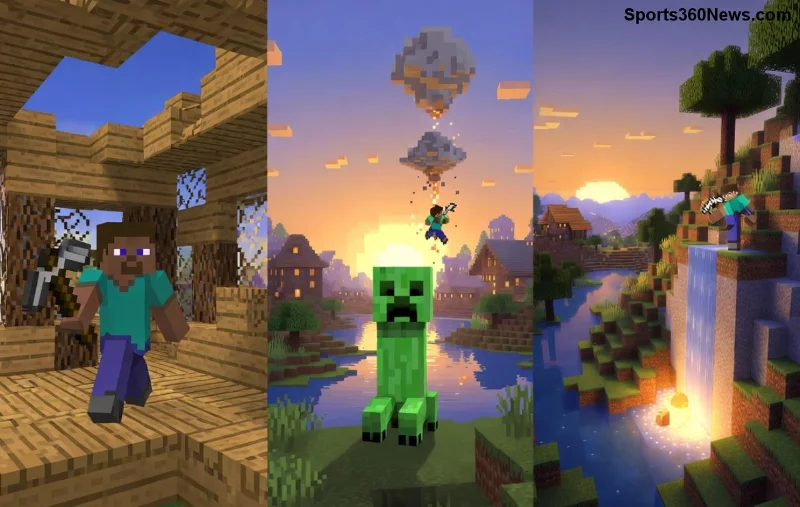
¿Estás en medio de una épica construcción en Minecraft para Xbox y de repente aparece el temido error 0x803f8001? 😩 No te preocupes, gamer. Este Xbox Minecraft Error es más común de lo que piensas y se resuelve con pasos simples. En esta guía definitiva, te llevamos de la frustración a la victoria con soluciones probadas y actualizadas. ¡Prepárate para reconectar con tu mundo bloqueado! 🚀

¿Qué es el Error 0x803f8001 en Xbox Minecraft?
El error 0x803f8001 es un código de problema típico de la consola Xbox, que afecta a juegos como Minecraft. Indica fallos en la verificación de licencias, instalaciones corruptas o problemas de caché. No es un bug exclusivo de Minecraft, pero surge frecuentemente al lanzar el juego en Xbox Series X|S o Xbox One. Según reportes recientes de la comunidad, este Xbox Minecraft Error impide el inicio del juego, dejando a miles de jugadores fuera de acción.
¡Buena noticia! No necesitas ser un experto técnico. Sigue estos pasos y estarás minando diamantes en minutos. ⭐
Causas Comunes del Error 0x803f8001 en Minecraft Xbox
- 🔴 Problemas de licencia: La consola no reconoce la licencia digital de Minecraft.
- 🟡 Caché corrupto: Archivos temporales acumulados en Xbox.
- 🟢 Conexión inestable: Fallos en Xbox Live o red local.
- 🔵 Instalación dañada: Actualizaciones pendientes o archivos corruptos.
- ⚫ Configuración de consola: Energía en reposo o modo desarrollador activo.
| Causa |
Síntoma |
Probabilidad |
| Caché corrupto |
Error al iniciar Minecraft |
Alta ✅ |
| Licencia no verificada |
Mensaje de "no disponible" |
Media |
| Red inestable |
Cuelga en carga |
Alta |
🔧 Soluciones Paso a Paso para el Error 0x803f8001 Xbox Minecraft
Sigue esta secuencia ordenada. ¡La mayoría se resuelve en el primer paso! Empieza con lo más simple.
- Reinicia tu Xbox 👉 Mantén presionado el botón de encendido 10 segundos, desconecta 30 segundos y enciende. Prueba Minecraft.
- Limpia el caché ⭐ Ve a Configuración > Sistema > Almacenamiento > Borrar caché local. No borra saves. ¡Magia instantánea!
- Verifica conexión 📡 Asegúrate de Xbox Live online. Reinicia router si es necesario.
- Reinstala Minecraft 🔄 Desinstala desde Mis juegos y apps, reinicia consola y descarga de nuevo desde la tienda. (¡Guarda tu mundo en la nube!)
- Restablece licencia ⚙️ En Configuración > Cuenta > Administrar > Verificar licencias. Firma salida/entrada en tu cuenta Microsoft.
![Guía visual para solucionar error 0x803f8001 en Xbox Minecraft]()
Pro tip: Si usas Xbox Game Pass, verifica suscripción activa. Para actualizaciones recientes de Minecraft, fuerza descarga en Administrar juego > Actualizaciones.
Prevención: ¡No Dejes que el Error 0x803f8001 Regrese!
- ✅ Actualiza Xbox y Minecraft regularmente.
- ⭐ Limpia caché semanalmente.
- 🔧 Usa conexión cableada para estabilidad.
- 😊 Haz backup de mundos en Realms o OneDrive.
Con estos hábitos, tu Xbox Minecraft volará sin code conundrums. ¡Imagina construir sin interrupciones!
¿Sigue el Problema? Soporte Avanzado
Si nada funciona, prueba un restablecimiento de fábrica (guarda datos primero). Consulta guías oficiales:
Soporte Xbox Oficial o Ayuda Minecraft.
¡Comparte tu experiencia en comentarios! ¿Qué paso te salvó? 👇 Ahora, ¡a jugar Minecraft sin errores! 🎮✨