¿Sientes que tus builds en Fortnite llegan un segundo tarde? ¿Tus disparos no responden como un rayo? Ese maldito input delay está arruinando tus victorias. 😤 ¡Pero no te preocupes, gamer! Esta guía te muestra cómo arreglar el input delay en Fortnite paso a paso para una experiencia snappier que te hará sentir como un pro. Sigue estos tips probados y reclama tu dominio en el mapa. ¡Vamos a por la Victory Royale! 🏆
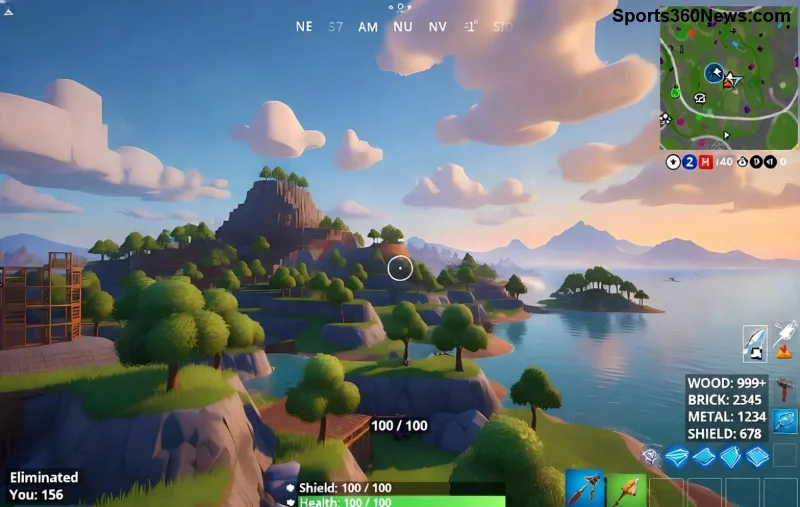
¿Qué es el Input Delay en Fortnite y Por Qué Sucede?
El input delay o retraso de entrada en Fortnite es ese lag frustrante entre tu clic/tecla y la acción en pantalla. Puede ser de 50-200ms, suficiente para perder un 1v1. Causas comunes:
- Hardware insuficiente (CPU/GPU saturada).
- Conexión inestable (WiFi vs. cableado).
- Ajustes gráficos altos que sobrecargan el sistema.
- Apps en segundo plano robando recursos.
- Drivers desactualizados o configuraciones de Windows no optimizadas.
¡Buenas noticias! La mayoría se soluciona en minutos. Sigue leyendo para fixes que funcionan en la versión más reciente de Fortnite. ⭐
1️⃣ Optimiza Tus Ajustes en Fortnite: El Fix Más Rápido
Empieza por dentro del juego. Baja la calidad gráfica para priorizar rendimiento sobre visuals. Aquí una tabla de ajustes recomendados para minimizar input delay:
| Ajuste |
Recomendado |
Beneficio |
| Modo de Renderizado |
Performance Mode |
Reduce lag en un 30-50% |
| Resolución 3D |
100% o menos |
Más FPS, menos delay |
| Calidad de Texturas/View Distance |
Baja/Media |
Libera VRAM |
| V-Sync |
Desactivado |
Elimina input lag artificial |
| Frame Rate Limit |
Ilimitado o igual a tu monitor |
Snappier response |
1. Abre Fortnite → Configuración → Video.
2. Activa Performance Mode (disponible en las últimas actualizaciones).
3. Aplica y reinicia. ¡Notarás la diferencia inmediata! 🚀
2️⃣ Actualiza Drivers y Cierra Apps Molestas
Drivers viejos son el enemigo #1 del input delay en Fortnite. Usa herramientas oficiales:
- GPU Drivers: NVIDIA GeForce Experience o AMD Software → Actualizar. Limpia instalación para mejores resultados.
- Cierra Background Apps: Task Manager (Ctrl+Shift+Esc) → Termina Discord overlay, navegadores, antivirus pesados. Usa Razer Cortex o MSI Afterburner para optimizar.
- Habilita Modo Juego de Windows: Configuración → Juegos → Modo Juego ON. Desactiva Xbox Game Bar.
Resultado: FPS estables >144 y input delay por debajo de 20ms. ¡Pura gloria! 😎
![Configuración de drivers y ajustes para fix input delay Fortnite]()
3️⃣ Mejora Tu Hardware y Red para Zero Lag
Si los ajustes no bastan, mira tu setup:
- Conexión: Cambia a Ethernet. Ping bajo = snappier experience. Prueba status de servidores Epic para descartar issues globales.
- Monitor: Usa 144Hz+ con FreeSync/G-Sync. Baja response time a 1ms.
- Mouse/Teclado: Polling rate 1000Hz (software como en Razer Synapse).
- Overclock: Si eres avanzado, sube RAM/CPU levemente con herramientas seguras.
Pro tip: Desactiva Fullscreen Optimizations en el .exe de Fortnite (click derecho → Propiedades → Compatibilidad). ¡Adiós a microstutters!
4️⃣ Fixes Avanzados: NVIDIA/AMD Reflex y Más
En las últimas versiones, activa NVIDIA Reflex o AMD Anti-Lag:
- NVIDIA Control Panel → Manage 3D Settings → Low Latency Mode: Ultra.
- En Fortnite: Activa NVIDIA Reflex + Boost (si compatible).
Reduce input delay hasta 50%. Para consolas, prioriza wired controller y cierra apps.
![Jugador pro Fortnite con setup optimizado sin input delay]()
Pruebas y Herramientas para Verificar Tu Mejora
Usa CapFrameX o MSI Afterburner para medir input lag real. Apunta a <20ms end-to-end.="" si="" persiste,="" revisa="" temperaturas="" (hwmonitor)="" –="" overheating="" mata="">
¡Comparte tus resultados en comentarios! ¿Cuál fix te salvó la partida? 👇
Conclusión: ¡Conviértete en un Dios del Input Delay Zero!
Con estos pasos, arreglarás el input delay en Fortnite y disfrutarás una experiencia snappier como nunca. De principiante a sweat en un clic. ¡Prueba todo hoy, entrena en Creative y arrasa en Battle Royale! Si amas Fortnite, suscríbete para más guías. ¡GGs y nos vemos en el lobby! 🎮✨