¿Estás listo para elevar tu juego en Fortnite y competir como un pro? En el mundo del juego competitivo, cada frame cuenta. Una configuración de gráficos óptima no solo maximiza tu FPS, sino que te da la ventaja visual para spotting enemigos antes que ellos. ¡Imagina aterrizar en Tilted, ver un rival a 200m y eliminarlo primero! 👍
Esta guía paso a paso te lleva de principiante a configuración Fortnite competitiva elite. Usamos settings basados en pros de la escena actual, priorizando rendimiento sobre belleza. ¡Sigue leyendo y transforma tu partida!
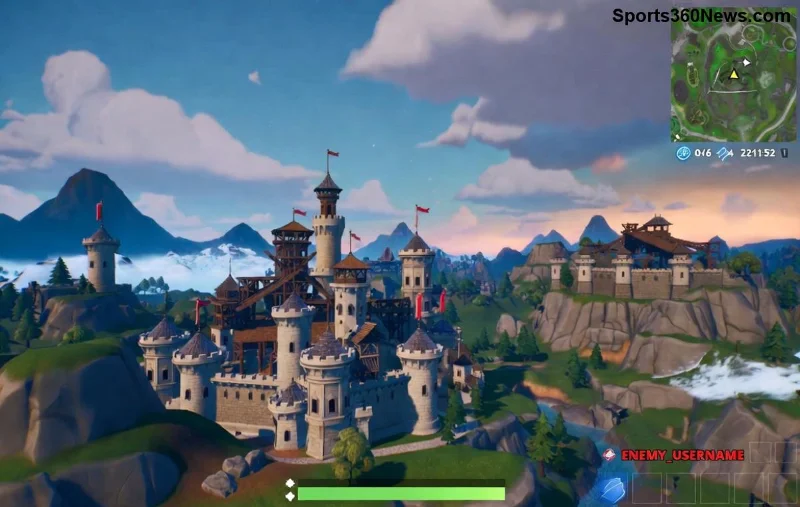
¿Por Qué Configurar Gráficos Bajos en Fortnite Competitivo? 🏆
En torneos como FNCS, los pros sacrifican efectos visuales por FPS estables por encima de 240. Razones clave:
- Mayor visibilidad: Menos sombras y clutter ocultan enemigos.
- Menos input lag: FPS altos = movimientos fluidos.
- Estabilidad en builds: Evita drops en fights intensos.
¡No más "mi PC no aguanta"! Estas configuraciones funcionan en hardware medio-alto. ¿Curioso por los settings exactos? Vamos al grano. 👇
Configuración Paso a Paso: Gráficos Fortnite Competitivo para PC
Abre Fortnite, ve a Ajustes > Vídeo. Aplica estos cambios en orden:
- Modo de Ventana: Pantalla completa (Fullscreen). Bloquea recursos para max rendimiento.
- Resolución: Nativa de tu monitor (ej. 1920x1080). No bajes, pierde precisión.
- Límite de FPS: Ilimitado o 240/360 según tu monitor. ¡Siente la suavidad!
- Calidad de Vista: Cerca (Near). Enemigos lejanos no importan tanto.
Ahora, la tabla mágica con settings recomendados. Copia y pega para victory royales instantáneas:
| Ajuste |
Recomendado Competitivo |
Por Qué |
| Sombras |
Desactivadas (Off) |
Máxima visibilidad, +50 FPS |
| Anti-Aliasing |
Bajo (Low) |
Reduce bordes sin sacrificar claridad |
| Texturas |
Bajo (Low) |
Ahorra VRAM, enfócate en acción |
| Efectos |
Bajo (Low) |
Menos partículas en explosiones |
| Post-Procesado |
Bajo (Low) |
Elimina bloom y motion blur |
| VSync |
Desactivado (Off) |
Cero input lag |
| Motion Blur |
Desactivado (Off) |
Claridad en giros rápidos |
| Multihilo |
Activado (On) |
Mejor uso de CPU moderna |
¡Boom! Aplica y prueba en Creative. Verás FPS dispararse. ProSettings.net confirma que el 90% de pros usan variantes de esto. ¿Quieres más jugo? Sigue para tweaks avanzados. 🚀
![Settings gráficos bajos Fortnite para alto FPS competitivo]()
Tweaks Avanzados: Optimiza tu Hardware para Fortnite Esports
Gráficos solos no bastan. Combina con:
- NVIDIA/AMD Control Panel: Fuerza anisotropic filtering bajo. +10% FPS gratis.
- Monitor 144Hz+: Activa G-Sync/FreeSync para cero tearing.
- Cerrar apps fondo: Usa Razer Cortex o MSI Afterburner para monitorizar.
- DirectX 12: Actívalo en launcher para builds más suaves.
Para consolas (PS5/Xbox Series): Baja todo a Bajo, activa 120FPS mode. ¡Competitivo móvil? Prioriza Bajo en todas.
Errores Comunes en Configuración Gráficos Fortnite y Cómo Evitarlos ❌
¡No caigas en estas trampas que matan tu rank!
- Dejar sombras en Medio: Oculta campers. Solución: Off siempre. 😤
- VSync On: Lag mortal. Off ya.
- Texturas Altas: Come FPS en late game. Baja para consistency.
- Ignorar FPS cap: Causa stuttering. Limita a tu refresh rate.
Prueba en arena: Si ves >240 FPS estables, ¡estás listo para torneos! ¿Últimos tips para cerrar con broche de oro? Lee abajo. 👇
![Pro player Fortnite con gráficos optimizados competitivo]()
Consejos Finales: Conviértete en Pro de Fortnite Hoy 🎯
Actualiza drivers GPU semanalmente. Usa Resizable BAR si tu mobo lo soporta (+15 FPS). En la temporada más reciente, pros como Bugha y Clix juran por estos gráficos bajos.
¡Prueba esta config en tu próximo drop y siente la diferencia! Comparte tus FPS en comentarios. ¿Quieres guías de binds o aim training? Suscríbete y domina Fortnite competitivo. ¡Victory Royale awaits! 🏆✨