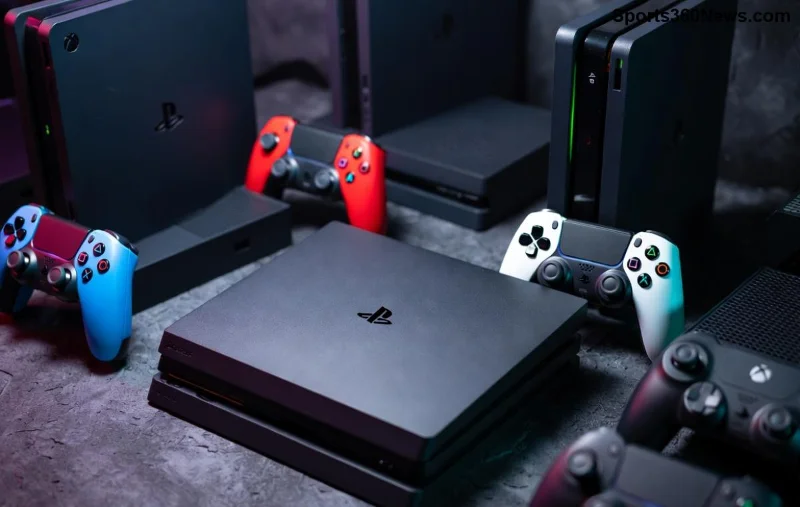
¿Estás cansado de teclear como loco en tus juegos de PC favoritos? 😎 Imagina el poder en tus manos: el preciso controlador de Xbox, listo para conquistar cualquier título, desde épicas aventuras hasta shooters intensos. Esta guía te lleva de cero a héroe gamer en minutos. ¡Prepárate para una experiencia fluida y adictiva que te hará sentir invencible!

✅ Requisitos Básicos para Usar tu Controlador de Xbox en PC
Antes de conectar, verifica lo esencial. Cualquier controlador de Xbox (One, Series X|S) funciona de maravilla en Windows 10/11. Necesitas:
- Controlador de Xbox original o compatible.
- PC con Bluetooth (o adaptador) para inalámbrico; cable USB para cableado.
- Windows actualizado para drivers automáticos.
¡Buena noticia! Microsoft asegura compatibilidad nativa vía XInput, el estándar oro para juegos de PC. ⭐
1️⃣ Conexión Rápida: Cable o Bluetooth
¡El primer paso es el más fácil! Elige tu método:
Por Cable (Más Estable, Cero Latencia)
- Conecta el cable USB al PC y al controlador de Xbox.
- Windows detecta automáticamente e instala drivers. ¡Listo en 10 segundos!
- Prueba en Configuración > Dispositivos > Bluetooth y otros dispositivos.
Por Bluetooth (Libertad Total)
- Presiona el botón de sincronización en el controlador de Xbox (arriba, junto al USB).
- En PC: Configuración > Bluetooth > Agregar dispositivo > Selecciona "Xbox Wireless Controller".
- ¡Pareado! La luz parpadea y se estabiliza. 🎮
Pro tip: Actualiza firmware con la app Accesorios de Xbox desde Microsoft Store para rendimiento óptimo.
2️⃣ Configuración en Steam: Para Miles de Juegos de PC
Steam es el rey de la compatibilidad. Activa Steam Input para mapear botones como un dios.
| Paso | Acción | Beneficio |
|---|
| 1 | Abre Steam > Steam > Configuración > Controlador > Configuración general de controladores de consola | Activa Xbox |
| 2 | En Biblioteca, clic derecho en juego > Propiedades > Controlador > Habilitar Steam Input | Configuración personalizada |
| 3 | Big Picture Mode (modo TV) para menús intuitivos | Experiencia consola-like |
¡Prueba en juegos como Elden Ring o Cyberpunk 2077! Steam traduce todo a XInput.
![Configuración de controlador Xbox en Steam PC]()
3️⃣ Juegos Fuera de Steam: X360CE y Herramientas Mágicas
¿Epic Games, GOG o indies? No hay problema. Usa X360CE para emular XInput en juegos DirectInput antiguos.
- Descarga X360CE (sitio oficial).
- Extrae a la carpeta del juego (ej: C:\Juego\).
- Ejecuta x360ce.exe, mapear botones, guarda.
- ¡Juega! Funciona en emuladores como PCSX2 también.
Alternativa: Xbox Accessories App para perfiles personalizados. ¿Quieres vibración épica o gatillos adaptativos? ¡Activados!
🔧 Solución de Problemas Comunes: No Más Frustraciones
¿No detecta? Sigue estos fixes rápidos:
- Vibración falla: Verifica drivers en Administrador de Dispositivos > Controladoras de juego.
- Botones invertidos: Recalibra en Propiedades del dispositivo.
- Bluetooth lag: Usa cable o adaptador Xbox oficial.
- Juego no reconoce: Fuerza XInput en config del juego o usa DS4Windows (adaptado para Xbox).
Si persiste, reinicia Xbox Services en services.msc. ¡90% resuelto! 👍
⭐ Consejos Pro para Game Masters
Eleva tu juego:
- Usa gatillos dinámicos en Series X para shooters realistas.
- Mapear teclado a botones extras con JoyToKey (gratis).
- En multiplayer: Share Button para clips rápidos.
- Combos: Xbox + Steam Deck para portabilidad ultimate.
¡Imagina dominar Fortnite, Valorant o Street Fighter con precisión quirúrgica! Esta setup te da ventaja competitiva.
¿Listo para probar? Conecta ahora y cuéntanos en comentarios tu juego favorito con controlador de Xbox. ¡Siguiente nivel awaits! 🚀