¿Estás en medio de una aventura épica en Minecraft y de repente... ¡bum! Un error de descompresión arruina todo? 😩 Esos decompression dramas son el villano silencioso que frustra a miles de jugadores. Pero no te preocupes, gamer. Esta guía te arma con todo lo necesario para unpacking Minecraft errors y volver a construir sin interrupciones. ¡Sigue leyendo y conquista estos bugs! ⭐
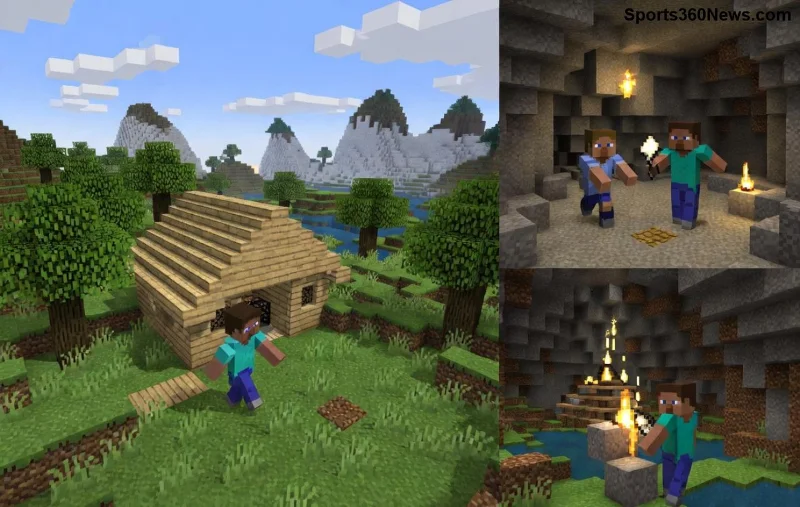
¿Qué Son Exactamente los Errores de Descompresión en Minecraft?
Los errores de descompresión ocurren cuando el juego intenta extraer archivos comprimidos (como worlds, mods o paquetes de recursos) y falla. Mensajes como "Failed to decompress packet", "Corrupted world file" o "Unable to unpack data" son los culpables. Estos decompression dramas suelen aparecer al cargar un mundo, instalar mods o actualizar el juego.
En las versiones más recientes de Minecraft (Java y Bedrock), estos errores impactan el rendimiento y causan crashes. ¡Pero hay luz al final del túnel! Entenderlos es el primer paso para dominarlos. 👆
Causas Comunes de los Unpacking Minecraft Errors
- Archivos corruptos: Descargas interrumpidas o daños en el disco duro.
- Antivirus agresivo: Bloquea la descompresión por error.
- Mods incompatibles: Conflictos en paquetes ZIP defectuosos.
- Espacio insuficiente: El juego necesita room para unpackear.
- Versión desactualizada: Parches recientes corrigen muchos de estos issues.
Identificar la causa acelera la solución. ¡Imagina: de la frustración a la victoria en minutos! 🔥
Guía Paso a Paso: Cómo Solucionar Errores de Descompresión en Minecraft
Vamos al grano con soluciones probadas. Sigue estos pasos en orden para resultados óptimos.
| Paso | Acción | Por Qué Funciona |
|---|---|---|
| 1️⃣ | Reinicia Minecraft y tu PC. Borra caché en Launcher (Opciones > Carpeta de juego > .minecraft/cache). | Limpia archivos temporales corruptos. |
| 2️⃣ | Verifica integridad de archivos: En Launcher, selecciona instalación > Tres puntos > Reparar. | Redescarga solo lo dañado sin perder saves. |
| 3️⃣ | Desactiva antivirus temporalmente o añade excepción para .minecraft folder. | Evita falsos positivos en ZIPs. |
| 4️⃣ | Para worlds: Copia backup de saves, elimina el mundo corrupto y restaura desde ZIP original. | Recupera datos sin riesgos. |
| 5️⃣ | Actualiza Java (para Java Edition) a la versión oficial desde java.com. | Mejora compatibilidad de compresión. |
¿Mods causando caos? Usa herramientas como CurseForge o Modrinth para verificar checksums antes de instalar. ¡Prueba estos pasos y cuéntanos en comentarios si salvaste tu mundo! 👍
Prevención: Di Adiós a los Decompression Dramas para Siempre
No esperes al próximo crash. Protege tu setup con estos tips:
- Respalda worlds regularmente en la nube (Google Drive o OneDrive).
- Instala solo mods de fuentes confiables como CurseForge.
- Mantén Minecraft y drivers actualizados vía launcher oficial.
- Libera al menos 5GB libres en disco antes de grandes downloads.
- Usa SSD para .minecraft folder: ¡Velocidad x10 en descompresión! 🚀
Con estas hábitos, los errores de descompresión serán historia. Imagina horas de juego puro sin interrupciones... ¿Listo para probar?

Conclusión: ¡Conquista tus Unpacking Minecraft Errors Hoy!
Los decompression dramas ya no te detendrán. Con esta guía, has desbloqueado el poder para fixear errores de descompresión en Minecraft como un pro. ¡Prueba las soluciones, comparte tu victoria y sigue construyendo imperios! Si persiste, revisa logs en .minecraft/logs para pistas extras. ¿Qué error te atormentaba? ¡Comenta abajo y ayuda a la comunidad! 🎮✨
¡Feliz mining, gamer! No olvides suscribirte para más guías épicas.









