¿Sueñas con sumergirte en el universo infinito de Roblox, pero tu PC antigua te frena? 😩 ¡No más excusas! Esta guía te muestra exactamente cómo descargar Roblox en una PC de bajos recursos, con pasos simples, optimizaciones probadas y trucos que harán volar tu juego. Imagina crear mundos, jugar con amigos y ganar robux sin crashes ni lags. ⭐ ¡Sigue leyendo y conviértete en un pro gamer en segundos!
✅ Verifica si tu PC Cumple los Requisitos Mínimos de Roblox
Antes de lanzarte, confirma que tu máquina aguante. Roblox es ligero, pero necesita lo básico para brillar en PC de bajos recursos. Aquí una tabla clara con los specs actualizados:
| Componente |
Mínimo (Low-End OK) |
Recomendado |
| Sistema Operativo |
Windows 10 (64-bit) |
Windows 11 |
| Procesador |
1.6 GHz o superior |
Intel Core i3 o equivalente |
| RAM |
1 GB |
4 GB+ |
| Gráficos |
DirectX 10 compatible |
DirectX 11 con 512 MB VRAM |
| Almacenamiento |
20 MB libres |
1 GB SSD |
¿Tu PC pasa la prueba? 👍 Si es Windows 7 u 8, actualiza gratis a Windows 10. Para chequear specs: Presiona Windows + R, escribe dxdiag y ¡voilà! Si estás al límite, no te preocupes: usa la versión web de Roblox primero para probar. Requisitos oficiales aquí.
1️⃣ Pasos Simples para Descargar Roblox en PC de Bajos Recursos
¡Manos a la obra! El proceso toma menos de 5 minutos. Sigue estos pasos y estarás jugando en un rato.
- Visita el sitio oficial: Abre tu navegador (Chrome o Edge recomendado para low-end) y ve a roblox.com/download. Evita sitios piratas: ¡riesgo de virus! 🚫
- Descarga el instalador: Haz clic en el botón verde grande. El archivo es liviano (~1 MB). Si tu conexión es lenta, usa modo avión temporal para pausar otras apps.
- Ejecuta como admin: Doble clic en RobloxPlayerLauncher.exe. Si pide permisos, di sí. En PCs débiles, cierra todo lo demás (antivirus temporalmente si molesta).
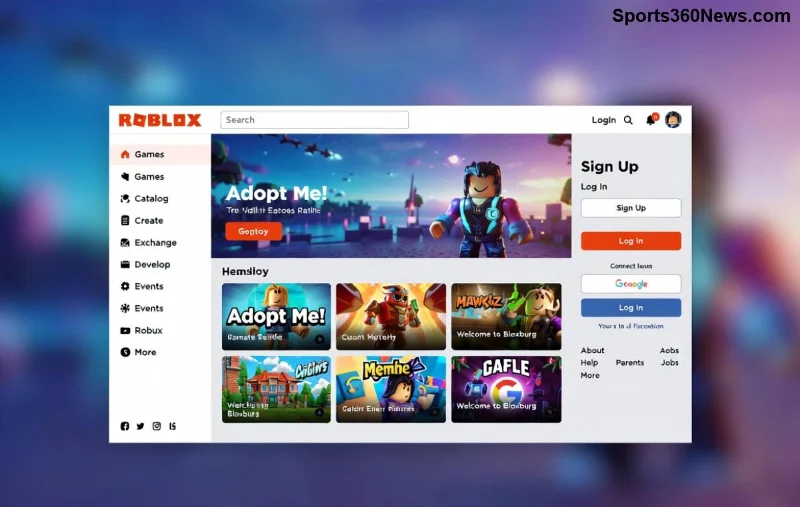
- Instala y crea cuenta: Sigue el wizard. Regístrate con email o Google. ¡Listo! Abre Roblox y explora miles de juegos.
¿Problemas? Si el instalador falla en hardware viejo, activa Modo Compatibilidad: Clic derecho > Propiedades > Compatibilidad > Windows 8. ¡Magia! ✨
🔧 Trucos Esenciales para Optimizar Roblox en PC Low-End
Descargado, pero ¿laggea? No pasa nada, estos tips lo convierten en seda:
- Reduce gráficos: En Roblox, ve a Configuración > Render Quality > Manual > Baja. Desactiva sombras y efectos. ¡FPS al cielo! 📈
- Cierra procesos: Usa Task Manager (Ctrl+Shift+Esc) para matar Chrome tabs y apps de fondo. Prioriza Roblox en Procesos.
- Versión Web como Backup: Si el cliente falla, juega en roblox.com vía browser. Activa "Hardware Acceleration" en chrome://settings/system.
- Limpia tu PC: Usa CCleaner (gratis) para borrar basura. Libera RAM y storage para Roblox low-end.
- Overclock ligero: Si eres avanzado, usa ThrottleStop para CPUs Intel antiguas. ¡Pero con cuidado! ⚠️
![Optimización de Roblox en PC de bajos recursos con gráficos bajos]()
🚀 Juegos Top para PC de Bajos Recursos en Roblox
Una vez instalado, prueba estos mundos livianos que no exigen potencia:
| Juego |
Por qué Low-End Friendly |
Estrellas |
| Adopt Me! |
Gráficos simples, multijugador suave |
⭐⭐⭐⭐⭐ |
| Brookhaven RP |
Mundo abierto sin efectos pesados |
⭐⭐⭐⭐ |
| Arsenal |
FPS rápido, optimizado nativo |
⭐⭐⭐⭐⭐ |
¡Entra, crea tu avatar y conquista! Comparte con amigos para diversión x10. 🎉
❌ Errores Comunes y Cómo Evitarlos
Evita estos pitfalls para una experiencia perfecta:
- Error "No compatible": Actualiza drivers gráficos desde Device Manager. 🛠️
- Lag constante: Baja resolución a 800x600 temporalmente.
- No descarga: Desactiva firewall o usa VPN gratis como ProtonVPN.
🎯 Conclusión: ¡Tu Aventura Roblox Espera!
¡Felicidades! Ahora sabes cómo descargar Roblox en una PC de bajos recursos y optimizarlo como un boss. No dejes que el hardware te detenga: millones juegan en setups similares. ¿Listo para el primer login? Crea, juega y domina. 👊 Si tienes dudas, comenta abajo. ¡Suerte, gamer! Y recuerda: actualiza Roblox regularmente para las mejoras más recientes. ¡Nos vemos en el metaverso! 🚀