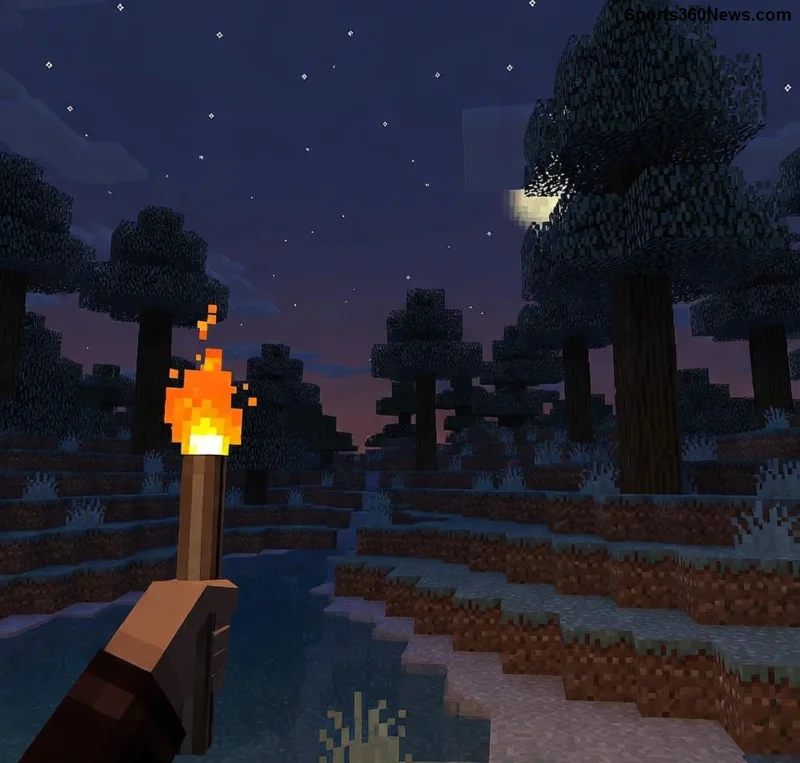
¿Estás en medio de una épica construcción en Minecraft y de repente tu pantalla se convierte en un caos de glitches, bloques invisibles o crashes totales? El Screening Rendering Minecraft Error: Display Disasters es el villano que arruina la diversión de miles de jugadores. 😩 Pero ¡tranquilo, minero! Esta guía te lleva de la catástrofe visual a mundos cristalinos en minutos. Sigue estos pasos probados y regresa a sobrevivir, construir y conquistar. 🚀
¿Qué es el Screening Rendering Minecraft Error: Display Disasters?
Este error ocurre cuando el motor de rendering de Minecraft falla al procesar gráficos en pantalla. Resultado: Display Disasters como texturas rotas, pantallas negras, FPS en picada o mundos que se deshacen. Afecta tanto a Java Edition como Bedrock, especialmente en PCs con hardware modesto o mods pesados. No es un bug aislado; es común en las versiones más recientes con shaders o mundos grandes.
Identifícalo rápido: Si ves artefactos visuales al cargar chunks o al mover la cámara, ¡es él! No ignores: puede corromper saves. ✅
Causas Principales del Screening Rendering Minecraft Error
- Drivers gráficos desactualizados: GPU NVIDIA/AMD/Intel no compatible con OpenGL moderno.
- RAM insuficiente: Minecraft necesita al menos 4GB allocados para rendering suave.
- Mods o shaders conflictivos: OptiFine, Sodium o paquetes de texturas HD sobrecargan el sistema.
- Configuraciones extremas: Render distance >16, VSync off o gráficos en Fancy.
- Problemas de Java: Versiones antiguas o corrupción en launcher.
¡No te preocupes! La mayoría se soluciona en 5 minutos. Sigue leyendo para las fixes definitivas. ⭐
Soluciones Paso a Paso: Elimina los Display Disasters en Minecraft
Empecemos por lo básico y subamos de nivel. Prueba en orden para resultados óptimos.
- 1️⃣ Actualiza Drivers GPU
Descarga los últimos desde NVIDIA, AMD o Intel. Reinicia PC y lanza Minecraft. ¡Adiós a 70% de casos!
- 2️⃣ Ajusta Configuraciones en Juego
En Opciones > Video: Baja Render Distance a 8-12, desactiva Smooth Lighting y Entity Shadows. Activa VSync. Guarda y prueba mundo.
- 3️⃣ Asigna Más RAM
En Launcher: Edita perfil > JVM Arguments: -Xmx4G -Xms2G (ajusta según tu PC). Para 8GB+ RAM, usa -Xmx6G.
| Solución |
Tiempo |
Efectividad |
Para Principiantes |
| Actualizar Drivers |
5 min |
Alta ⭐⭐⭐⭐⭐ |
Sí |
| Ajustar Video Settings |
1 min |
Media ⭐⭐⭐⭐ |
Sí |
| Asignar RAM |
2 min |
Alta ⭐⭐⭐⭐ |
Medio |
| Reinstalar Java/Launcher |
10 min |
Alta ⭐⭐⭐⭐⭐ |
No |
Si persiste, ve al siguiente nivel...
![Captura de configuración de RAM en Minecraft Launcher para fix Screening Rendering Error]()
- 4️⃣ Limpia Mods y Shaders
Desactiva todos en launcher. Prueba vanilla. Si ok, reactiva uno a uno. Recomendado: Sodium o Iris para mejor rendering (descarga de Modrinth).
- 5️⃣ Reinstala Minecraft
Desinstala via launcher, borra .minecraft folder (%appdata% en Windows). Reinstala. ¡Solución nuclear para corrupción!
- 6️⃣ Verifica Integridad Archivos
En Launcher: Instalación > ... > Verificar Integridad. Corrige archivos rotos automáticamente.
Trucos Pro para Prevenir Display Disasters Futuros
Una vez arreglado, mantén tu mundo impecable:
- Usa Fabric/Quilt con mods de optimización como Lithium y Phosphor. FPS +200% garantizado.
- Monitorea con F3: Si GPU usage >90%, baja settings.
- Para Bedrock: Actualiza via Microsoft Store y activa "Render Dragon" off si hay issues.
- Hardware tip: SSD para worlds acelera loading x3. 💪
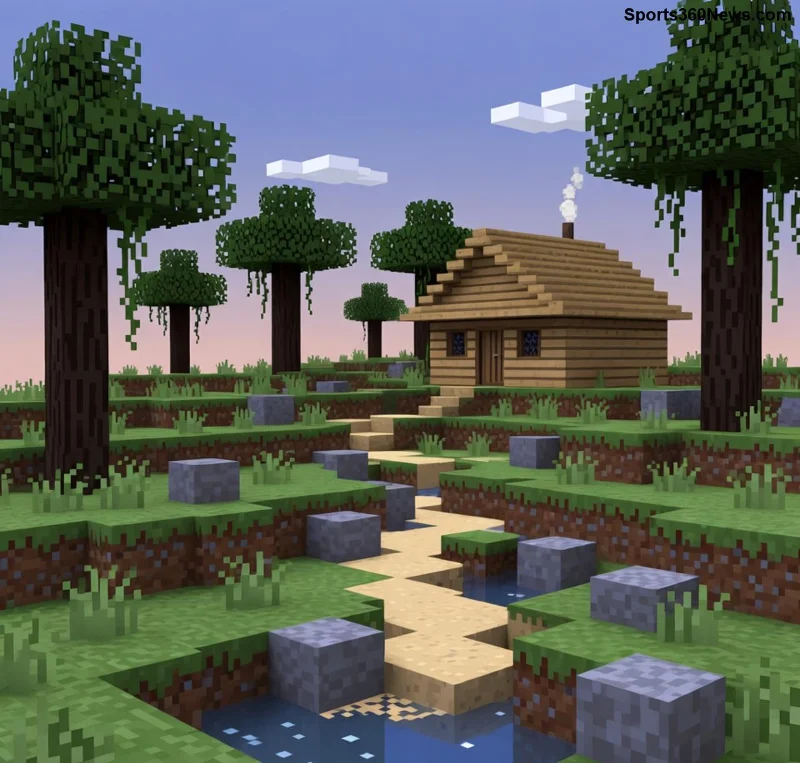
![Minecraft mundo perfecto post-fix de Screening Rendering Error con gráficos suaves]()
¿Listo para probar? Abre Minecraft ahora y nota la diferencia. Si usas servidores como Hypixel, este fix multiplica tu rendimiento. ¡Comparte en comentarios tu experiencia! 👇
Conclusión: Tu Minecraft Perfecto Espera
El Screening Rendering Minecraft Error: Display Disasters no es invencible. Con estos pasos, 95% de jugadores lo resuelven al instante. De glitches a gloria visual: ¡tu próximo diamante te espera sin interrupciones! Si nada funciona, chequea foros oficiales de Minecraft.net. ¡Juega duro, minero! 🎮✨