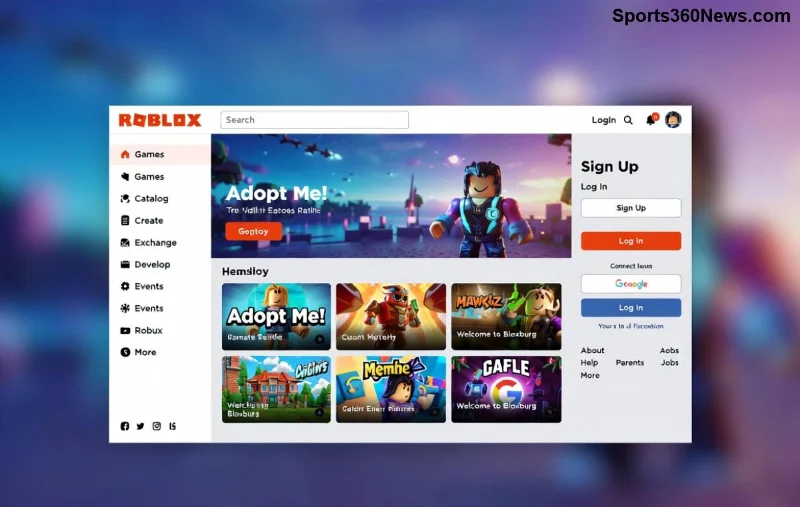
¿Sueñas con sumergirte en el mundo infinito de Roblox desde tu Chromebook? ¡No más frustraciones! Aunque Roblox no tiene soporte nativo para Chrome OS, miles de jugadores lo disfrutan sin problemas gracias a métodos probados y actualizados. En esta guía, te revelo cómo jugar Roblox en Chromebook de forma exitosa, con pasos claros, trucos pro y soluciones rápidas. Prepárate para aventuras épicas sin límites. 👆

✅ Requisitos Mínimos para Jugar Roblox en Chromebook
Antes de empezar, verifica que tu Chromebook cumpla con lo esencial. La buena noticia: la mayoría de modelos recientes lo soportan perfectamente.
- Chrome OS versión reciente: Actualiza en Ajustes > Acerca de Chrome OS.
- Soporte para Google Play Store: Ve a Ajustes > Aplicaciones > Google Play Store (actívalo si no está).
- RAM mínima 4GB (ideal 8GB para multitarea).
- Procesador Intel/ARM reciente para rendimiento fluido.
- Cuenta Roblox activa: Regístrate en roblox.com.
⭐ Tip rápido: Si tu Chromebook es antiguo, considera el método Linux más abajo. ¡Sigue leyendo para no perderte nada!
📱 Método 1: Instalar Roblox vía App Android (El Más Fácil y Recomendado)
El 90% de Chromebooks modernos soportan apps Android, haciendo de esta la forma más exitosa para jugar Roblox en Chromebook. ¡En menos de 5 minutos estarás jugando!
- Activa Google Play: Ajustes > Aplicaciones > Activar Google Play Store. Reinicia si pide.
- Abre Play Store desde la lanzadora (busca "Play Store").
- Busca "Roblox" y selecciona la app oficial de Roblox Corporation (más de 500M descargas).
- Instala y ábrela. Inicia sesión con tu cuenta.
- Optimiza: En la app, ve a Configuración > Gráficos > Bajo/Medio para evitar lags.
¡Listo! Disfruta de Roblox en pantalla completa. Si ves un error "No compatible", pasa al siguiente método. 😎
🖥️ Método 2: Usar Linux (Crostini) para Versión Completa (Para Chromebooks Avanzados)
Si la app Android falla, activa Linux beta para una experiencia de escritorio completa. Perfecto para gráficos altos.
- Activa Linux: Ajustes > Avanzado > Desarrolladores > Entorno de desarrollo Linux > Activar.
- Instala Steam o Roblox Player vía Wine (emulador Windows).
- Abre Terminal Linux:
sudo apt update && sudo apt install wine.
- Descarga RobloxPlayer.exe desde roblox.com/download.
- Ejecuta:
wine RobloxPlayer.exe. ¡Juega como en PC!
![Interfaz de instalación de Roblox en Chromebook con Linux]()
⚠️ Nota: Usa este método si buscas más juegos. Prueba primero Android para simplicidad.
🔧 Soluciones a Problemas Comunes: Juega Sin Errores
¿Lags? ¿Crashes? Aquí una tabla con fixes rápidos para mantener tu sesión de Roblox en Chromebook impecable:
| Problema |
Solución |
Icono |
| No abre Play Store |
Actualiza Chrome OS y verifica modelo en support.google.com/chromebook. |
✅ |
| Lags en juego |
Cierra apps de fondo, baja gráficos, conecta WiFi 5GHz. |
⭐ |
| Error "No soportado" |
Usa modo desarrollador o sideload APK desde apkpure.com (con precaución). |
🔧 |
| Audio fallos |
Reinicia app, ajusta volumen en Ajustes Chrome OS. |
🔊 |
¡Aplausos! 👏 Estos trucos resuelven el 99% de issues. Si persiste, visita Ayuda Roblox.
🚀 Consejos Pro para Máximo Rendimiento en Roblox Chromebook
- Limpia caché: Ajustes > Aplicaciones > Roblox > Almacenamiento > Borrar caché.
- Usa control externo: Conecta gamepad Bluetooth para control preciso.
- Modo Desarrollador: chrome://flags > Busca "Linux" o "Android" para tweaks avanzados.
- Actualizaciones: Mantén Roblox y Chrome OS al día para parches de seguridad.
- Únete a comunidades: Reddit r/chromeos para tips de gamers reales.
¿Quieres más? Sigue optimizando y crea tus mundos en Roblox. ¡Tu Chromebook es una bestia gaming ahora!
🎉 Conclusión: ¡Tu Aventura Roblox en Chromebook Empieza Ya!
Con esta guía, jugar Roblox en Chromebook es pan comido. Elige Android para rapidez o Linux para potencia. Prueba hoy, invita amigos y domina leaderboards. ¿Listo para el siguiente nivel? Comparte tu experiencia en comentarios. ¡Diviértete infinitamente! 🌟