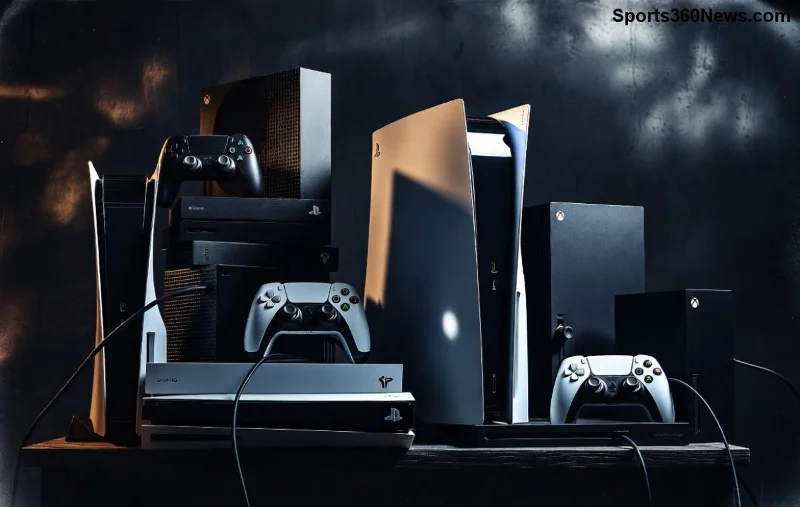
¿Sueñas con llevar tus juegos de PS5 a cualquier rincón de tu casa o incluso más allá? 🎮 El PlayStation Portal hace realidad esa fantasía gracias a Remote Play. Este dispositivo portátil transforma tu experiencia gamer permitiéndote streaming en tiempo real desde tu consola. En esta guía, te explicamos cómo funciona el PlayStation Portal con Remote Play de forma sencilla y efectiva. ¡Prepárate para dominar el juego sin cables ni límites! ⭐

¿Qué es el PlayStation Portal y por qué brilla con Remote Play?
El PlayStation Portal es un handheld dedicado al streaming de juegos de PS5, no un consola independiente. Su magia radica en Remote Play, la tecnología de Sony que transmite tu pantalla de PS5 directamente a la pantalla de 8 pulgadas del Portal a través de Wi-Fi. Imagina jugar Spider-Man 2 o God of War Ragnarök en el sofá, cocina o jardín, siempre que tu PS5 esté encendida y conectada. 😎
Ventajas clave:
- 🎮 Pantalla LCD de alta calidad con HDR y audio 3D.
- Controles DualSense integrados para haptic feedback y gatillos adaptativos.
- Latencia mínima en redes estables para jugadas precisas.
- Compatibilidad total con juegos de PS5 y PS4 vía Remote Play.
Requisitos para que funcione PlayStation Portal con Remote Play
Antes de sumergirte, verifica estos requisitos esenciales. ¡No quieres interrupciones en medio de una raid! 👍
| Requisito |
Detalles |
| Consola |
PS5 (estándar o Digital Edition) actualizada a la versión más reciente. |
| Internet |
Wi-Fi 5 o superior. Mínimo 15 Mbps de subida/descarga para local; 5GHz recomendado para Remote Play. |
| Cuenta |
Cuenta PSN activa con suscripción PlayStation Plus si usas multijugador online. |
| Portal |
Actualización de firmware vía Wi-Fi; batería hasta 4-6 horas de juego. |
| Red externa |
Para jugar fuera de casa: PS5 en modo reposo con Remote Play activado y conexión estable. |
Fuente: Sitio oficial de PlayStation
![Configuración de PlayStation Portal y PS5 para Remote Play]()
Cómo configurar PlayStation Portal con Remote Play paso a paso
¡Es más fácil de lo que piensas! Sigue estos pasos numerados para conectar todo en minutos. 🚀
- Enciende tu PS5: Ve a Ajustes > Sistema > Remote Play > Activar Remote Play. Marca "Habilitar Remote Play cuando esté en reposo" para jugar desde lejos.
- Enlaza tu cuenta: En el PlayStation Portal, selecciona "Iniciar sesión" e ingresa tus credenciales PSN. ¡Verás tu lista de juegos al instante!
- Conecta a Wi-Fi: Elige tu red 5GHz para mejor rendimiento. El Portal detectará automáticamente tu PS5 en la misma red.
- Inicia el streaming: Selecciona un juego de la biblioteca y ¡juega! Usa los controles táctiles para navegar menús.
- Para uso remoto externo: En PS5, ajusta Ajustes de red para UPnP o puerto forwarding (TCP: 9295, UDP: 9296-9297). Descarga la app PS Remote Play en móviles como respaldo.
Tip pro: Si la latencia molesta, prioriza tu PS5 en el router o usa un mesh Wi-Fi. ¡Adiós lags! ⚡
Ventajas y trucos para maximizar tu experiencia con Remote Play en PlayStation Portal
El PlayStation Portal no solo funciona con Remote Play, sino que eleva tu juego a otro nivel:
- Portabilidad total: Pesa solo 530g, ideal para gamers en movimiento. ⭐
- Audio inmersivo: Altavoces estéreo con Tempest 3D AudioTech.
- Multitarea: Cambia entre juegos, captura clips o accede a PS Store sin volver a la consola.
Trucos infalibles:
- 1️⃣ Mantén PS5 en modo reposo para ahorrar energía.
- 2️⃣ Usa Ethernet en PS5 para estabilidad rock-solid.
- 3️⃣ Actualiza siempre: Las últimas firmwares reducen latencia hasta 10ms. 🎯
- ❌ Evita: Redes congestionadas o 2.4GHz Wi-Fi (¡lag garantizado!).
![Gamer disfrutando PlayStation Portal con Remote Play en exteriores]()
Solucionando problemas comunes en Remote Play con PlayStation Portal
¿No conecta? No entres en pánico. Aquí van soluciones rápidas:
| Problema |
Solución |
| No detecta PS5 |
Verifica misma red Wi-Fi y reinicia ambos dispositivos. |
| Alta latencia |
Cambia a 5GHz, cierra apps de fondo en PS5. |
| Error de conexión externa |
Configura puertos en router o usa VPN gamer-friendly. |
| Batería baja |
Carga vía USB-C; activa modo ahorro en ajustes. |
Si persisten issues, reinicia el enlace PSN o consulta soporte oficial. ¡Vuelve al action en segundos! 👏
¿Vale la pena el PlayStation Portal para Remote Play? Nuestra opinión
Absolutamente sí, si amas la libertad. No reemplaza tu PS5, pero complementa perfectamente con Remote Play. Gamers reportan horas de diversión sin compromisos visuales. ¿Listo para probar? Configúralo hoy y siente la emoción de jugar donde sea. ¡Comparte tus experiencias en comentarios y únete a la revolución del streaming! 🚀
¿Quieres más guías? Sigue explorando trucos para PS5 y accesorios gamer. ¡No te pierdas nada!