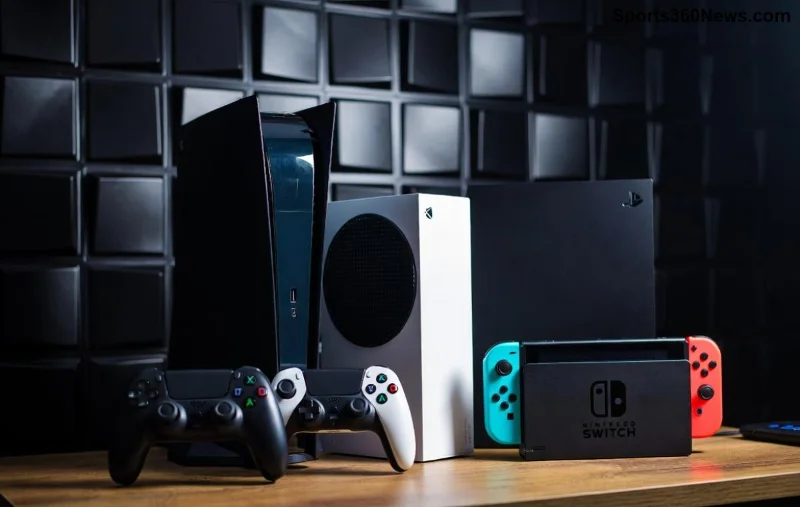
¿Estás listo para darle un nuevo aire a tu perfil gamer? Cambiar tu nombre de PlayStation vía navegador web es más fácil que nunca. Ya sea que quieras un nick más épico para tus partidas en PS5 o PS4, esta guía te lleva de la mano con instrucciones precisas y actualizadas. ¡Imagina entrar al lobby con un ID que grite "leyenda"! 👑
Olvídate de complicaciones: no necesitas consola encendida. Todo se hace desde tu PC, móvil o tablet. Sigue estos pasos y conviértete en el rey del multijugador. ¡Empecemos!

¿Por qué cambiar tu nombre de PlayStation es esencial para gamers?
Un buen ID PSN no es solo un nombre: es tu identidad en el mundo virtual. Con un cambio fresco, destacas en leaderboards, impresiona a amigos y evitas confusiones en clanes. Además, PlayStation permite cambios gratuitos la primera vez (y con costo accesible después), haciendo que sea accesible para todos.
- ⭐ Personalización total: Elige nicks únicos y creativos.
- 👉 Mejora tu experiencia multijugador: Nombres obsoletos ya no te limitan.
- 🎮 Compatible con PSN actual: Funciona en PS5, PS4 y apps móviles.
Requisitos previos antes de cambiar ID PSN vía navegador
Prepárate como un pro gamer. Verifica estos puntos para un proceso sin fallos:
| Requisito |
Detalles |
| Cuenta PSN activa |
Debes tener al menos 2FA activado para seguridad. |
| Navegador actualizado |
Chrome, Firefox o Edge (versión más reciente). |
| Conexión estable |
Evita interrupciones durante el cambio. |
| Presupuesto (opcional) |
Primera vez gratis; posteriores ~10€ (verifica en tu región). |
¡Listo? Tu nuevo nombre de PlayStation te espera. ⚡
Guía paso a paso: Cambia tu nombre de PlayStation vía navegador web
Sigue estos pasos exactos, probados en la interfaz más reciente de PSN. Toma menos de 5 minutos si todo está en orden.
-
Accede al portal oficial: Abre tu navegador y ve a account.sony.com. ¡El sitio oficial de Sony garantiza seguridad total! 🔒
-
Inicia sesión: Usa tu email y contraseña de PSN. Si tienes 2FA, confirma con el código SMS o app.
-
Navega a tu perfil: Haz clic en "Información de la cuenta" o "Account Information". Busca la sección "Nombre en línea" (Online ID).
-
Edita tu ID: Selecciona "Cambiar nombre en línea". Introduce tu nuevo nick (3-16 caracteres, letras, números, guiones bajos; sin espacios ni símbolos raros).
-
Verifica disponibilidad: PSN chequea al instante. Si está libre, ¡adelante! Si no, prueba variaciones creativas como "GamerPro_26".
-
Confirma y paga (si aplica): Revisa el resumen. Primera vez gratis; confirma con método de pago vinculado.
-
Aplica cambios: PSN procesa en segundos. Reinicia apps o consola para ver el update. ¡Tu nuevo ID de PlayStation está listo! 🎉
![Paso a paso cambio de nombre PlayStation en navegador web PSN]()
Tip pro gamer: Prueba tu nuevo nick en un juego offline primero para evitar sorpresas. ¿Problemas? Verifica el estado de servidores PSN en status.playstation.com.
Errores comunes al cambiar nombre de PlayStation vía web y cómo evitarlos ❌
No caigas en trampas. Aquí los pitfalls más frecuentes:
- Nombre ya tomado: Agrega números o guiones (ej: TuNick2026).
- Error de verificación: Limpia caché del navegador o usa incógnito.
- Cambio no visible: Espera 24h max; fuerza cierre de apps PS.
- Costo sorpresa: Revisa historial de cambios en tu cuenta.
¡Con estos tips, tu transición es suave como un headshot perfecto! 💥
Beneficios post-cambio: Eleva tu juego con tu nuevo ID PSN
Una vez cambiado, nota la diferencia:
- Mejor visibilidad en torneos y streams.
- Compatibilidad total con trofeos y progresos (salvo excepciones raras en juegos legacy).
- Invitaciones más rápidas de amigos. 😎
Para más detalles oficiales, consulta la guía de PlayStation sobre Online ID.
![Perfil PlayStation actualizado con nuevo nombre vía navegador]()
Preguntas frecuentes (FAQ) sobre cambiar ID de PlayStation en navegador
¿Cuántas veces puedo cambiarlo? Ilimitado, pero solo gratis la primera.
¿Afecta mis saves? No, salvo juegos específicos (lista en sitio oficial).
¿Funciona en móvil? Sí, cualquier navegador moderno.
¿Reversible? Sí, cambia de nuevo cuando quieras.
¡Ahora eres experto! Comparte tu nuevo nombre de PlayStation en comentarios y motiva a otros gamers. ¿Listo para dominar? ¡Ve y cámbialo ya! 🚀