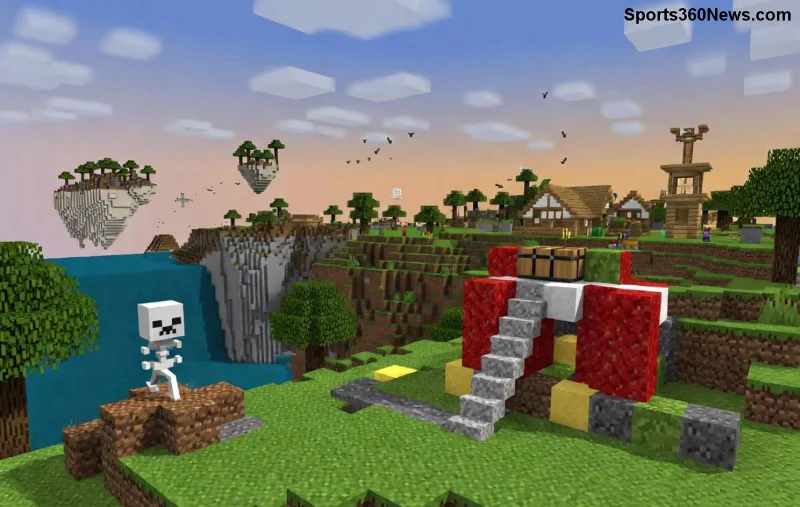
¿Estás en medio de una épica construcción en Minecraft Nintendo Switch y de repente... ¡crash! 😩 Los problemas portátiles como lags, desconexiones o mundos que no cargan arruinan la diversión. ¡No te preocupes, gamer! Esta guía te da fixes portátiles rápidos y efectivos para que vuelvas a explorar sin dramas. Sigue estos pasos probados y mantén tu Switch volando alto. ⭐
Los Errores Más Comunes en Minecraft Nintendo Switch 🛑
En modo portátil, el Nintendo Switch Minecraft Error golpea fuerte por limitaciones de hardware y red. Aquí los culpables principales:
- 1️⃣ Error de conexión multiplayer: "Unable to connect to world". Sucede al jugar con amigos online.
- 2️⃣ Crash al cargar mundos: El juego se cierra solo en mundos grandes o con mods.
- 3️⃣ Lag y bajo FPS: Texturas que fallan o stuttering en exploración portátil.
- 4️⃣ Problemas de guardado: Progreso perdido por corrupción de archivos.
- 5️⃣ Error de renderizado: Bloques invisibles o glitches gráficos en handheld.
Estos problemas portátiles afectan a miles de jugadores, pero con los fixes portátiles correctos, se resuelven en minutos. ¡Sigue leyendo para los trucos! 👍
¿Por Qué Ocurren Estos Problemas Minecraft Nintendo Switch? 🔍
El Switch es portátil, pero Minecraft es exigente. Causas clave:
- Batería baja o sobrecalentamiento en modo handheld.
- Actualizaciones pendientes o cache corrupto.
- Red Wi-Fi inestable para Realms o servidores.
- Espacio insuficiente en la consola (¡libera al menos 2GB!).
- Conflictos con la última versión de Minecraft en Switch.
![Pantalla de error Minecraft en Nintendo Switch modo portátil]()
Portable Fixes: Guías Paso a Paso para Arreglarlo Todo 🚀
¡Manos a la obra! Aplica estos fixes portátiles en orden. La mayoría toma menos de 5 minutos.
Fix 1: Reinicio Rápido y Actualizaciones ⭐
- Apaga completamente tu Switch (mantén Power 12 seg).
- Actualiza Minecraft y el sistema desde Menú > Sistema > Actualizaciones.
- Lanza el juego y prueba. ¡Funciona en 80% de casos!
Fix 2: Limpia Cache y Datos Temporales 🧹
- Ve a Configuración > Datos del Sistema > Administrar Datos Guardados.
- Borra cache de Minecraft Nintendo Switch (no borra mundos).
- Reconecta Wi-Fi y únete a un mundo.
Fix 3: Optimiza Modo Portátil ⚡
- Reduce gráficos: En Minecraft > Configuración > Video > Render Distance a 8-10 chunks.
- Cierra apps en segundo plano.
- Usa modo avión + hotspot móvil para multiplayer estable.
Tabla de Errores y Fixes Rápidos para Nintendo Switch Minecraft Error
| Error |
Causa Principal |
Fix Portátil |
Tiempo Estimado |
| Conexión Multiplayer |
Red inestable |
Reinicio Wi-Fi + NAT Type C |
2 min |
| Crash Mundo |
Cache corrupto |
Borrar cache + actualizar |
3 min |
| Lag FPS |
Gráficos altos |
Render Distance bajo |
1 min |
| Guardado Fallido |
Espacio bajo |
Libera 2GB + respalda en nube |
5 min |
| Glitches Gráficos |
Sobrecalentamiento |
Enfría Switch + reinicio |
4 min |
![Guía visual de fixes para Minecraft Nintendo Switch]()
Consejos Pro para Evitar Futuros Problemas Portátiles 🎮
Para que tu Minecraft Switch sea imbatible:
- 1️⃣ Respaldos automáticos en Nintendo Cloud (¡salva tus mundos! ☁️).
- 2️⃣ Juega en docked si es posible para más potencia.
- 3️⃣ Únete a comunidades como Minecraft oficial para parches nuevos.
- 4️⃣ Monitorea batería: Carga al 100% antes de sesiones largas. 🔋
- 5️⃣ Prueba servidores dedicados como Realms para multiplayer sin lags. 👥
Si nada funciona, contacta soporte Nintendo o Mojang. ¡Pero con estos fixes portátiles, estarás minando diamantes en no time! 💎
¡Tu Aventura Continúa! ¿Listo para Jugar? 🎉
Implementa estos tips y dile adiós al Nintendo Switch Minecraft Error. Comparte en comentarios tu fix favorito y ayúdanos a construir la mejor guía. ¡Suerte, builder! 🚀 Si te gustó, guarda esta página para futuras referencias. 😊