¿Estás en plena partida de League of Legends y de repente tu teclado no responde en el juego? Esa frustración de no poder moverte, skillar o chatear puede arruinar tu rankeo. 😩 ¡No te preocupes, gameiro! Esta guía te lleva de la ira a la victoria con soluciones rápidas y efectivas. Sigue estos pasos y vuelve al Rift como un pro. ¡Empecemos ya! 🚀
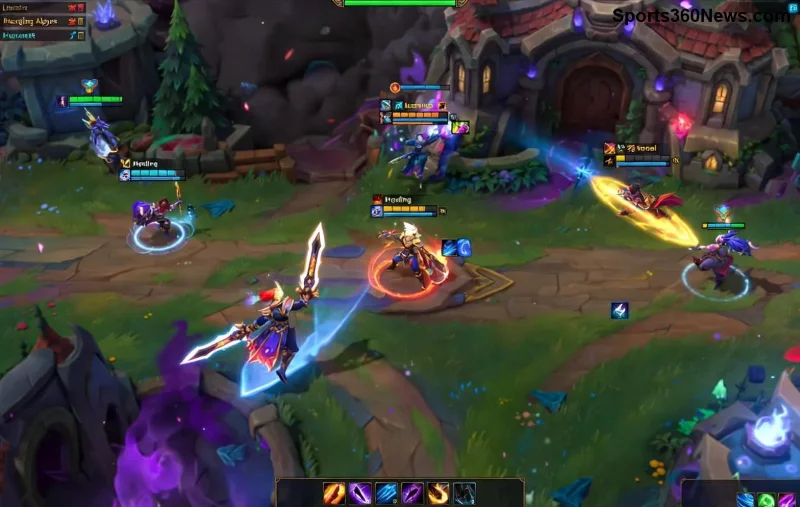
🏆 Causas Comunes del Problema del Teclado No Responde en League of Legends
Antes de fixear, entiende por qué pasa. Las causas más frecuentes incluyen:
- Overlays de apps como Discord o NVIDIA que interfieren.
- Modo fullscreen exclusivo bloqueando inputs.
- Drivers desactualizados o conflictos con Windows.
- Apps en segundo plano robando foco (antivirus, RGB software).
- Archivos corruptos del juego.
¡Identificar la causa acelera la solución! Sigue leyendo para los fixes probados. ⭐
🔧 Soluciones Paso a Paso: Cómo Arreglar el Teclado de League of Legends
Aquí va el plan maestro. Prueba en orden, la mayoría se resuelve en el primer paso. ¡Paciencia, summoner!
- 1️⃣ Cambia el Modo de Pantalla
En el cliente de LoL, ve a Configuración > Video > Modo de pantalla: elige "Pantalla completa con bordes" o "Modo ventana sin bordes". Esto libera el input del teclado. ¡Prueba una partida rápida! 👍
- 2️⃣ Desactiva Overlays Molestos
- Discord: Configuración > Overlay > Desactivar en juego.
- NVIDIA GeForce Experience: Desactiva "In-Game Overlay".
- Steam Overlay: Desactiva en LoL.
Reinicia el juego. ¡Adiós interferencias!
- 3️⃣ Ejecuta como Administrador
Clic derecho en el lanzador de LoL > "Ejecutar como administrador". Otorga permisos plenos al teclado. Simple pero poderoso. 👌
- 4️⃣ Actualiza Drivers de Teclado y Gráficos
- Ve a Administrador de Dispositivos (Windows + X).
- Actualiza "Teclados" y "Adaptadores de pantalla".
O descarga desde NVIDIA o sitio oficial de tu GPU. ¡Drivers frescos = LoL suave!
- 5️⃣ Cierra Apps en Segundo Plano
Usa el Administrador de Tareas (Ctrl + Shift + Esc) para killar: Razer Synapse, Corsair iCUE, antivirus agresivos. Libera foco para LoL. 💪
![Pasos para arreglar teclado en League of Legends]()
📊 Tabla de Troubleshooting Rápido para Teclado No Funciona en LoL
¡Guarda esta tabla para futuras emergencias! Marca lo que pruebes.
| Problema |
Solución |
Tiempo Estimado |
Éxito Típico |
| Fullscreen bloquea input |
Cambia a ventana sin bordes |
1 min |
80% |
| Overlay Discord/NVIDIA |
Desactivar overlays |
2 min |
70% |
| Drivers viejos |
Actualizar GPU/teclado |
5-10 min |
90% |
| Apps background |
Cerrar via Task Manager |
1 min |
60% |
| Archivos corruptos |
Verificar en cliente LoL |
10 min |
85% |
¿Ves? ¡Datos reales para maximizar tu tiempo! Si persiste, baja a la sección avanzada. 📈
⚡ Fixes Avanzados si Nada Funciona
Para casos hardcore:
- 6️⃣ Verifica Integridad de Archivos
Cliente LoL > Perfil > Iniciar LoL > Engranaje > "Iniciar Reparación Completa". Riot lo arregla auto. Más en soporte oficial Riot.
- 7️⃣ Reinstala el Cliente
Desinstala via Panel de Control, borra %AppData%\Riot Games. Reinstala desde sitio oficial. ¡Como nuevo!
- 8️⃣ Configuración de Teclado en Windows
Panel de Control > Hardware > Teclado > Desactiva "Filtro de teclas rápidas". Prueba bindear skills fuera del juego primero.
![Victoria en League of Legends tras fix de teclado]()
🎯 Consejos Pro para Evitar Futuros Problemas en League of Legends
- Usa un teclado gaming con software mínimo (evita macros complejos).
- Activa "Prioridad alta" para LoL.exe en Administrador de Tareas > Detalles.
- Actualiza LoL y Windows regularmente. ¡Patches fixean bugs comunes!
- Prueba bindear keys via software externo solo post-fix.
- Únete a foros como Reddit r/leagueoflegends para tips community. 🔥
¡Con estos trucos, tu teclado en League of Legends responderá como un rayo! Comparte en comentarios si te salvó la partida. ¿Listo para climbear? ¡GLHF! 🏆
Guía basada en reportes recientes de Riot y comunidad. ¡Juega sin límites!