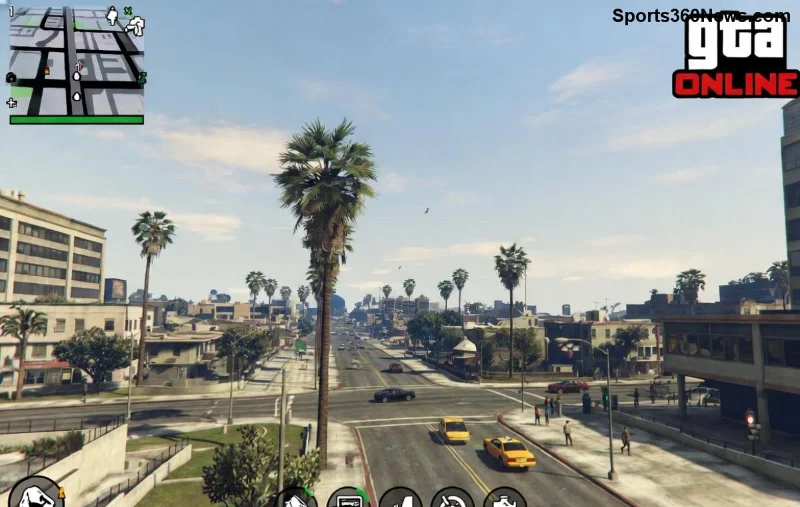
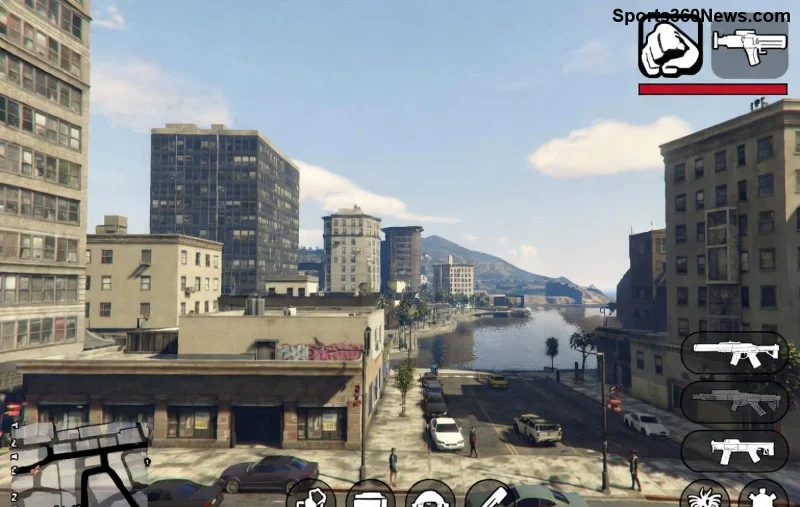
¿Estás en medio de una misión épica en GTA Online y de repente el mapa no carga correctamente? Ese mundo gris, borroso o invisible arruina toda la diversión. 😩 ¡No te preocupes, amigo gamer! Esta guía te lleva de la frustración a la acción en Los Santos en cuestión de minutos. Hemos recopilado las soluciones más efectivas para arreglar el mapa de GTA Online, probadas en las versiones más recientes. Sigue estos pasos y ¡vuelve a robar bancos sin lags! 🚀
🔍 Causas Comunes del Problema del Mapa GTA Online No Carga
Antes de arreglar, entiende el porqué. El mapa de GTA Online falla por:
- Archivos corruptos del juego. ⭐
- Conexión inestable o servidores saturados de Rockstar.
- Drivers gráficos desactualizados.
- Overlays de apps como Discord o NVIDIA.
- Caché acumulado en PC o consola.
¡La buena noticia? La mayoría se soluciona en casa, sin llamar a soporte. Vamos a las soluciones paso a paso. 👍
1️⃣ Soluciones Básicas: Reinicios y Verificaciones Rápidas
Empieza por lo simple. Estas fixes resuelven el 70% de los casos de GTA Online mapa no carga correctamente.
- Reinicia el juego y launcher: Cierra Rockstar Launcher, Steam o Epic completamente (usa Administrador de Tareas en PC). Reinicia tu PC/consola e internet. ¡Prueba entrar a una sesión solo!
- Verifica integridad de archivos:
- PC (Steam): Biblioteca > GTA V > Propiedades > Archivos locales > Verificar integridad.
- Rockstar Launcher: Configuración > GTA V > Verificar.
- Consolas: Borra caché (PS5: Ajustes > Almacenamiento > Juegos > GTA V > Borrar caché).
¡Muchos gamers reportan éxito inmediato aquí! Si persiste, sigue leyendo. 😉
2️⃣ Optimiza tu Conexión para un Mapa GTA Online Perfecto
El problema del mapa no carga suele ser net. Mejora tu setup:
| Plataforma | Solución Rápida | Tiempo Estimado |
|---|
| PC | Cambia DNS a Google (8.8.8.8 / 8.8.4.4) | 2 min |
| PS5/Xbox | Prueba conexión MTU 800 + NAT Tipo 2 | 5 min |
| Todas | Desactiva VPN/Firewall temporalmente | 1 min |
Pasos para DNS en PC: Panel de Control > Red > Propiedades IPv4 > Usar DNS preferido: 8.8.8.8. Reinicia router. ¡Adiós lags en el mapa! 🌐
![Configuración de red para arreglar mapa GTA Online]()
3️⃣ Actualizaciones y Drivers: El Secreto para Arreglar Mapa GTA Online
No subestimes los updates. Rockstar lanza parches frecuentes para fixes de mapa.
- Actualiza GTA V/Online: Asegúrate de tener la versión más reciente en launcher. En consolas, ve a Biblioteca > Actualizaciones.
- Drivers gráficos:
- NVIDIA: GeForce Experience > Actualizar.
- AMD: Radeon Software > Check for updates.
- Intel: Intel Driver Assistant.
- Desactiva overlays: Discord (Configuración > Overlay off), NVIDIA ShadowPlay, MSI Afterburner.
¡Imagina surcar Los Santos con gráficos nítidos! Muchos fixes vienen en estos updates recientes. ⭐
4️⃣ Fixes Avanzados para Casos Persistentes
Si el mapa GTA Online no carga aún, ve heavy:
- Limpia caché avanzada (PC): %localappdata%\Rockstar Games\GTA V\ Borra carpetas "settings" y "cache". Renombra "commandline.txt" si existe.
- Modo ventana sin bordes: En Rockstar Launcher > Configuración gráfica > Windowed Borderless. Reduce texturas a Normal.
- Reinstala selectiva: Solo GTA Online vía launcher (no borra progreso).
![GTA Online mapa cargando correctamente después de fix]()
5️⃣ Diferencias por Plataforma: PC vs Consolas
Personaliza según tu setup:
| Problema | PC Fix | PS5/Xbox Fix |
|---|
| Mapa gris | Verify files + Drivers | Reconstruir base datos (PS5: Modo seguro) |
| Carga lenta | Cambia DNS + Baja VRAM uso | Cambia servidor región |
| Invisible | Desactiva mods | Borra datos guardados locales |
¡Elige tu camino y conquista el bug! 💪
🆘 ¿Nada Funciona? Soporte Oficial y Prevención
Último recurso: Soporte Rockstar. Envía ticket con logs (PC: Rockstar Launcher > Ayuda > Logs). Mientras, previene:
- Juega en horarios no peak.
- Usa cable Ethernet vs WiFi.
- Monitorea Downdetector GTA para outages.
¡Con estos tips, el problema mapa GTA Online será historia! Comparte tu experiencia en comentarios. ¿Qué fix te salvó? 👇 Vuelve a grindear, leyenda de Los Santos. ¡Buena suerte y happy gaming! 🎮✨