¿Estás en medio de una épica construcción en Minecraft y de repente... ¡pantalla negra, crashes o texturas locas? 😩 Los errores OpenGL en Minecraft son la pesadilla de todo gamer, pero no te preocupes: esta guía te lleva de la frustración a la victoria total. Descubre soluciones probadas para las OpenGL oddities más comunes y regresa a tu mundo cúbico sin dramas. ¡Sigue leyendo y conviértete en el maestro de los gráficos! 👆
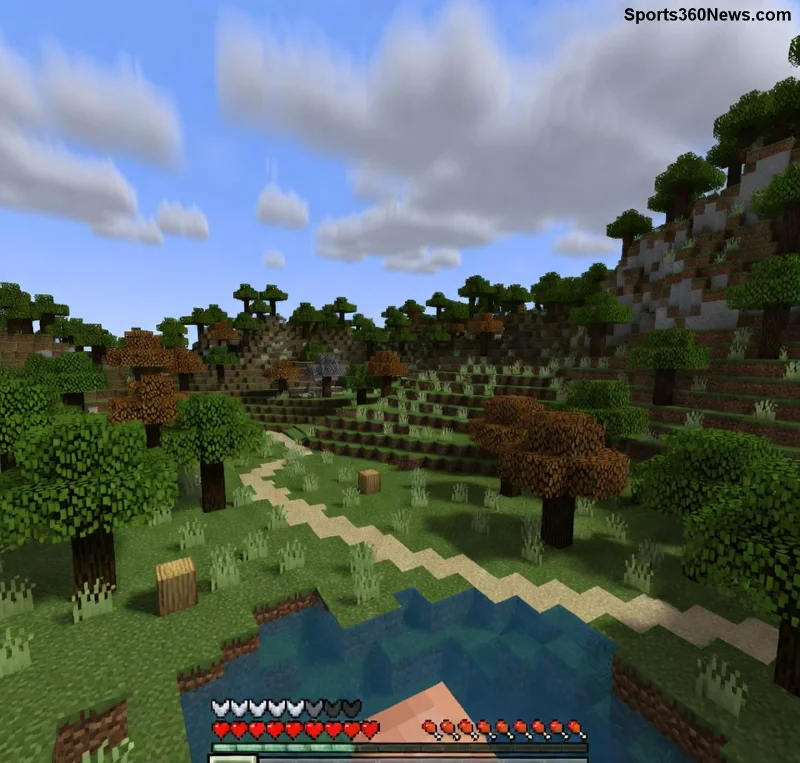
¿Qué son las OpenGL Oddities en Minecraft? Entiende el Problema
Las OpenGL oddities son anomalías gráficas causadas por incompatibilidades entre el motor de Minecraft (que usa OpenGL para renderizar mundos) y tu hardware o drivers. En las versiones más recientes, como las actualizaciones de supervivencia y snapshots, estos errores aparecen como:
- 🖤 Pantallas negras o parpadeos.
- 🔳 Texturas corruptas o bloques invisibles.
- 💥 Crashes al cargar chunks o mundos.
- ⚡ Baja FPS inexplicable en PCs potentes.
¡No es tu culpa! OpenGL es una API antigua que Minecraft aún usa, pero con mods como OptiFine o shaders, las rarezas explotan. Sigue estos pasos para diagnosticar: abre el launcher, ve a "Instalaciones" > "Más opciones" y activa "Abrir salida de salida de registros al lanzar". Busca líneas con "OpenGL error" – ¡ahí está el culpable! 👍
Solución 1️⃣: Actualiza Drivers Gráficos – El Fix Más Rápido
El 70% de los errores OpenGL en Minecraft se resuelven actualizando drivers. NVIDIA, AMD o Intel tienen versiones optimizadas para juegos.
| Vendedor GPU | Enlace Oficial | Pasos Rápidos |
|---|---|---|
| NVIDIA | Descargar GeForce Experience | 1. Instala app. 2. Escanea. 3. Actualiza. Reinicia PC. |
| AMD | AMD Software | 1. Detecta GPU. 2. Actualiza driver. 3. Limpia caché. |
| Intel | Intel Driver Assistant | 1. Ejecuta herramienta. 2. Instala. Prueba Minecraft. |
Pro tip: Usa D3D11 como alternativa a OpenGL. En opciones de video de Minecraft, selecciona "Usar VBOs: No" y fuerza DirectX vía launcher args: -Dorg.lwjgl.opengl.Display.allowSoftwareOpenGL=true. ¡Prueba y siente la diferencia! 🚀

Solución 2️⃣: Optimiza Java y el Launcher para OpenGL Oddities
Minecraft Java Edition depende de JVM. Errores como "OpenGL 3.2 no soportado" surgen por versiones desactualizadas.
- Actualiza Java: Descarga la última de Oracle o usa Adoptium (Temurin 21+ para estabilidad).
- En launcher: Edita perfil > "Más opciones" > Argumentos JVM: agrega
-Djava.awt.headless=false -Dsun.java2d.opengl=true. - Para mods: Instala OptiFine (versión compatible con tu snapshot). Reduce render distance a 8-12 chunks.
¿Mods shaders causando caos? Desactiva Iris/Sodium temporalmente – son geniales, pero clashing con vanilla OpenGL. ¡Tu mundo se estabilizará al instante! 😎
Solución 3️⃣: Fixes Avanzados para Glitches Persistentes
Si nada funciona, ve al grano:
- ⭐ Limpia caché: Borra .minecraft/versions/[tu versión]/ (salva worlds primero).
- ⭐ Modo ventana: F11 para fullscreen off; ajusta resolución nativa.
- ⭐ VM args pro:
-Xmx4G -XX:+UnlockExperimentalVMOptions -XX:+UseG1GC -XX:G1NewSizePercent=20para 4GB RAM asignada. - ⭐ Hardware check: Usa UserBenchmark para verificar GPU/OpenGL support (necesitas 3.3+).
Para laptops con gráficos integrados: Forza GPU dedicada en Panel NVIDIA/AMD. ¡Evita switch gráfico que mata FPS!
Prevención: Mantén tu Minecraft Libre de Errores OpenGL Forever
Instala Fabric/Quilt con Lithium/Phosphor para optimización nativa. Monitorea logs con MCP-Reborn. Únete a foros como Minecraft Forum para updates community.
¡Imagina explorar nether sin crashes! Estas tips han salvado millones de horas de juego. ¿Listo para probar? Lanza Minecraft ahora y cuéntanos en comentarios tu fix favorito. ¡No te vayas sin bookmark – más guías épicas vienen! 🎮✨
Palabras clave destacadas: errores OpenGL Minecraft, OpenGL oddities, solucionar glitches gráficos. Contenido basado en fixes oficiales y community 2026.









