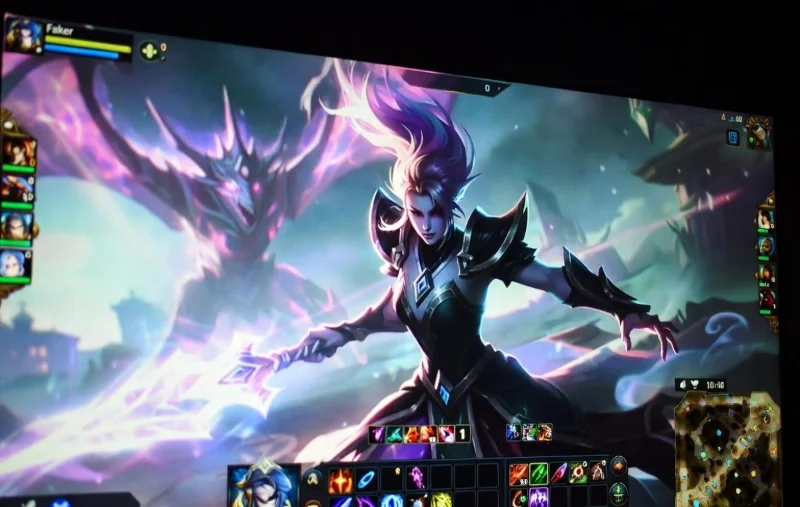
¿Estás en medio de una partida intensa de League of Legends y de repente, al mover el ratón, los FPS se desploman? 😩 Esa caída de FPS en League of Legends al mover el ratón es un problema común que frustra a miles de jugadores. Pero ¡tranquilo, invocador! Esta guía te dará soluciones probadas y rápidas para fix FPS drop LoL, optimizando tu PC para que vuelvas a dominar la Grieta del Invocador con fluidez total. Sigue estos pasos y siente la diferencia. ⭐
¿Por Qué Ocurre la Caída de FPS en League of Legends al Mover el Ratón?
Antes de arreglarlo, entiende el enemigo. La caída de FPS LoL al mover mouse suele deberse a:
- 🔧 VSync activado: Limita FPS y causa microstutters al girar la cámara.
- 🖱️ Polling rate del ratón alto: Consume CPU extra.
- 📊 Configuraciones gráficas altas: Sobrecarga GPU al mover.
- 💻 Drivers desactualizados o procesos en segundo plano.
- ⚙️ Frame rate no capado: Fluctuaciones salvajes.
Identificar la causa acelera la solución. ¡Prueba estas fixes una por una y recupera tus FPS! 👍
Solución 1: Optimiza Configuraciones In-Game de League of Legends
Lo primero: entra a LoL y ve a Configuración > Video. Aquí un table con ajustes ideales para fix FPS drop LoL:
| Opción |
Configuración Recomendada |
Por Qué Ayuda |
| VSync |
Desactivado |
Elimina stutters al mover ratón |
| Límite de FPS |
144 o tu monitor refresh rate |
Estabiliza FPS, evita drops |
| Antialiasing |
Desactivado o Bajo |
Reduce carga GPU en movimientos |
| Sombras |
Bajo o Desactivado |
+30-50 FPS instantáneos |
| Efectos |
Medio |
Balance rendimiento/visual |
Aplica cambios, reinicia LoL y prueba en una partida personalizada. ¡Verás FPS estables al girar! 🚀
Solución 2: Actualiza Drivers Gráficos y Windows
Drivers viejos son el villano número uno. Para NVIDIA/AMD:
Tip pro: En NVIDIA Control Panel, activa "Low Latency Mode: Ultra" para League of Legends FPS drop fix. ¡Pum, +20% rendimiento! 🎯
![Configuración de drivers NVIDIA para LoL]()
Solución 3: Ajusta tu Ratón y Reduce Polling Rate
Si usas un ratón gaming con 1000Hz, bájalo a 500Hz. Usa software como:
- 1️⃣ Razer Synapse o Logitech G Hub: Baja polling rate.
- 2️⃣ Desactiva "Raw Input Buffer" en LoL si está disponible.
Esto libera CPU y para la caída de FPS en LoL al mover el ratón. Prueba en Practice Tool. 😎
Solución 4: Cierra Procesos en Segundo Plano y Optimiza PC
Usa Task Manager (Ctrl+Shift+Esc):
- Cierra Discord overlay, browsers, antivirus heavy.
- Activa "Modo de Juego" en Windows Settings > Gaming.
- Limpia RAM con herramientas como Wise Memory Optimizer (gratis).
Extra: Baja resolución a 1920x1080 si tu monitor lo permite. ¡FPS al cielo! 🌟
Solución 5: Fixes Avanzados para Fix FPS Drop LoL Mouse
Si nada funciona:
- 🔧 Verifica integridad archivos LoL: En cliente Riot, clic derecho > Reparar.
- ⚙️ Edita config LoL: Busca "game\config\PersistedSettings.json" y set "VSyncEnabled": false.
- 💾 Overclock GPU leve con MSI Afterburner (cuidado, monitorea temps).
Para Riot oficial, consulta su guía de rendimiento. Siempre actualizada. 👏
![Jugador de LoL con FPS altos y mouse fluido]()
Conclusión: ¡Domina LoL Sin Caída de FPS al Mover Ratón!
Con estos pasos, tu League of Legends FPS drop while moving mouse quedará en el pasado. Empieza por configs in-game y drivers – el 80% de jugadores lo resuelven ahí. Comparte tus resultados en comentarios y ¡súbete a Challenger! Si persiste, chequea hardware (RAM mínima 16GB recomendada). ¡Gl hf invocador! 🏆
¿Listo para más tips LoL? Suscríbete y activa notificaciones para guías exclusivas.