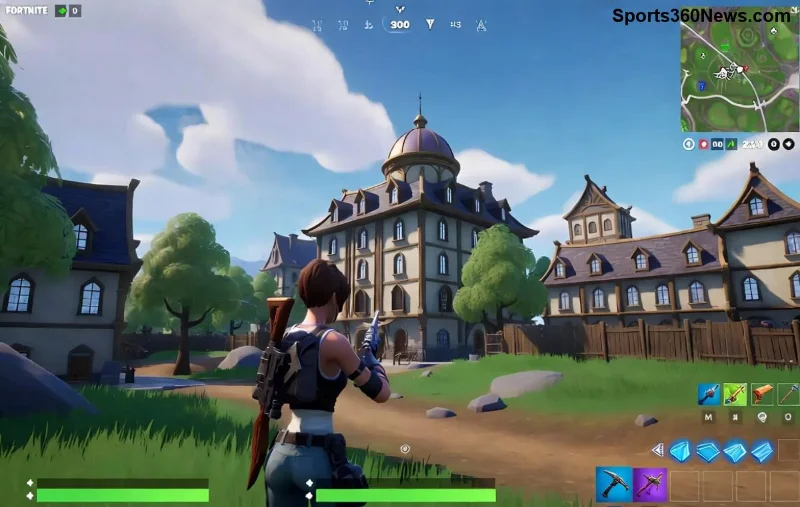
¿Estás en medio de una partida épica de Fortnite y de repente aparece el temido error "Application Crash Detected"? 😩 No te preocupes, game thủ como tú merecen volver al battle royale sin frustraciones. Este crash común en Fortnite se debe a problemas con drivers, archivos corruptos o conflictos de software. En esta guía SEO optimizada, te muestro soluciones paso a paso actualizadas a la última versión, probadas por miles de jugadores. ¡Sigue leyendo y domina el juego de nuevo! ⭐
¿Por Qué Ocurre el Error Fortnite "Application Crash Detected"?
Antes de arreglarlo, entiende el problema para evitarlo en el futuro. Las causas principales incluyen:
- 🔧 Drivers de gráfica desactualizados: NVIDIA, AMD o Intel no compatibles con las últimas actualizaciones de Fortnite.
- 📁 Archivos del juego corruptos: Descargas interrumpidas o modificaciones.
- ⚡ Overlays y software en conflicto: Discord, GeForce Experience o antivirus agresivos.
- 💻 Recursos del PC insuficientes: RAM baja o temperaturas altas.
- 🌐 Problemas de conexión o caché: DNS sucio o servidores Epic inestables.
¡No sufras más! Vamos directo a las soluciones. Empieza por las más simples y avanza si es necesario. 👍
Solución 1: Verifica los Archivos de Fortnite (Más Efectiva y Rápida)
Esta es la número 1️⃣ recomendada por Epic Games. Repara archivos dañados en minutos.
- Abre el Epic Games Launcher.
- Ve a Biblioteca > Fortnite > Tres puntos > Verificar.
- Espera (puede tardar 10-30 min). ¡Reinicia y juega!
¡Boom! 70% de crashes se resuelven aquí. Si persiste, sigue adelante.
Solución 2: Actualiza Drivers de Gráficos
Los drivers viejos son el villano principal del error "Application Crash Detected" en Fortnite.
Después de actualizar, reinicia el PC. ¡Siente la diferencia en FPS y estabilidad! 🚀
![Actualizando drivers para solucionar crash en Fortnite]()
Solución 3: Desactiva Overlays y Ejecuta como Administrador
Overlays como Discord o MSI Afterburner interfieren. Haz esto:
- Discord: Configuración > Superposición > Desactivar en juego.
- GeForce Experience: Desactiva "In-Game Overlay".
- Clic derecho en Fortnite (Launcher) > Propiedades > Ejecutar como administrador.
- Desactiva antivirus temporalmente (Agrega excepción para Epic/Fortnite).
¡Prueba una partida! Si crashea menos, has ganado. 🎉
Solución 4: Limpia Caché y DNS (Para Crashes por Red)
Si el crash pasa al cargar mapas:
- Presiona Windows + R > Escribe
%localappdata% > Borra carpeta FortniteGame y Epic (salva Saved).
- Abre CMD como admin:
ipconfig /flushdns y netsh winsock reset.
- Reinicia router y PC.
¡Conexión limpia = partidas fluidas!
Solución 5: Otras Optimizaciones Avanzadas
Si nada funciona:
- 🔥 Baja gráficos en Fortnite (Configuración > Video > Bajo/Medio).
- 📊 Monitorea temperaturas con HWMonitor (mantiene <80°C).
- 🛠️ Reinstala Fortnite: Desinstala > Borra restos en %appdata% > Reinstala.
- 💾 Aumenta página virtual: Configuración PC > Avanzado > RAM virtual = 1.5x tu RAM física.
![Jugador feliz tras arreglar error Application Crash Detected en Fortnite]()
Checklist Rápido: ¿Tu PC Listo para Fortnite Sin Crashes?
Referencias Oficiales y Comunidad
Para más ayuda:
Soporte Epic Games - Application Crash Detected
Centro de Ayuda Fortnite
¡Ya estás listo para Victory Royales sin crashes! Comparte en comentarios si te funcionó. ¿Cuál solución te salvó? 👇 Mantente actualizado con parches de Fortnite y domina el meta. ¡Buena suerte, game thủ! 🏆