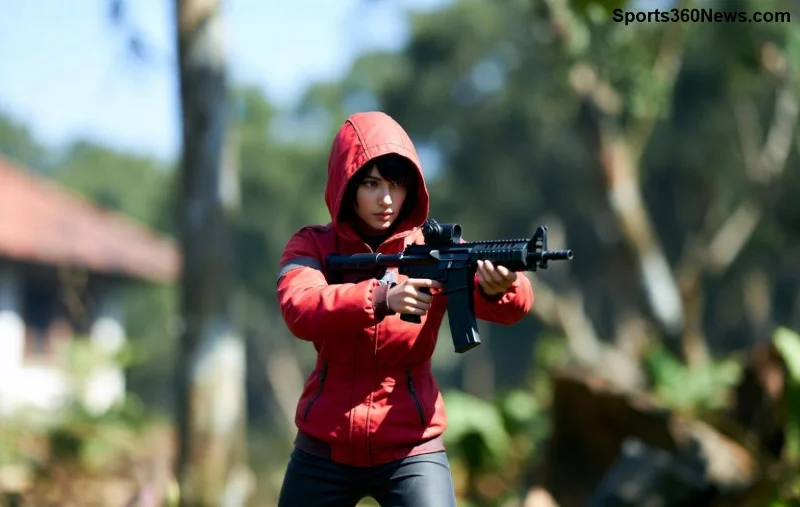
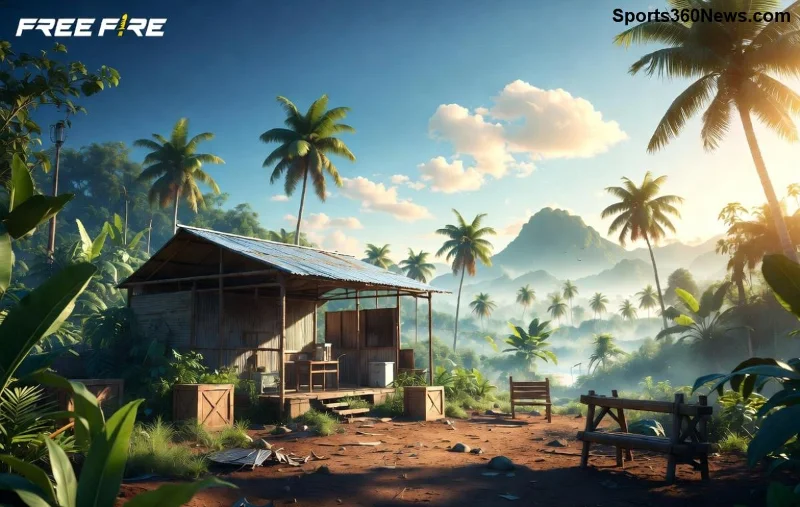
¿Estás harto de ver gráficos borrosos en Free Fire que arruinan tus partidas? Imagina disparar con precisión en mapas ultra nítidos, donde cada detalle cuenta para esa victoria épica. ¡No más frustración! Esta guía te lleva de la baja calidad a la excelencia visual paso a paso. Sigue estos trucos probados y transforma tu experiencia de juego. ¡Prepárate para dominar con gráficos de élite! 📱✨
🏆 Causas Comunes de Gráficos Borrosos o de Baja Calidad en Free Fire
Antes de arreglar, entiende el problema. Los gráficos borrosos en Free Fire suelen deberse a:
- ✅ Configuraciones automáticas bajas por hardware limitado.
- ✅ Cache acumulado o app desactualizada.
- ✅ Resolución del dispositivo no optimizada.
- ✅ Sobrecalentamiento que fuerza gráficos reducidos.
¡No te preocupes! Con ajustes simples, recuperarás la nitidez. Vamos a las soluciones reales. 👇
📱 Soluciones Rápidas para Android: Arregla Gráficos Borrosos en Minutos
En Android, el 80% de jugadores reportan mejoras instantáneas con estos pasos. ¡Empieza ya!
- Actualiza Free Fire: Abre Google Play, busca Free Fire y actualiza a la versión más reciente. Las optimizaciones corrigen bugs gráficos.
- Limpia caché: Ajustes > Apps > Free Fire > Almacenamiento > Borrar caché. ¡Revive el rendimiento!
- Ajusta resolución del dispositivo: Ajustes > Pantalla > Resolución > Máxima disponible. Reinicia y prueba.
- Desactiva optimizaciones de batería: Ajustes > Batería > Apps no optimizadas > Free Fire. Libera potencia gráfica.
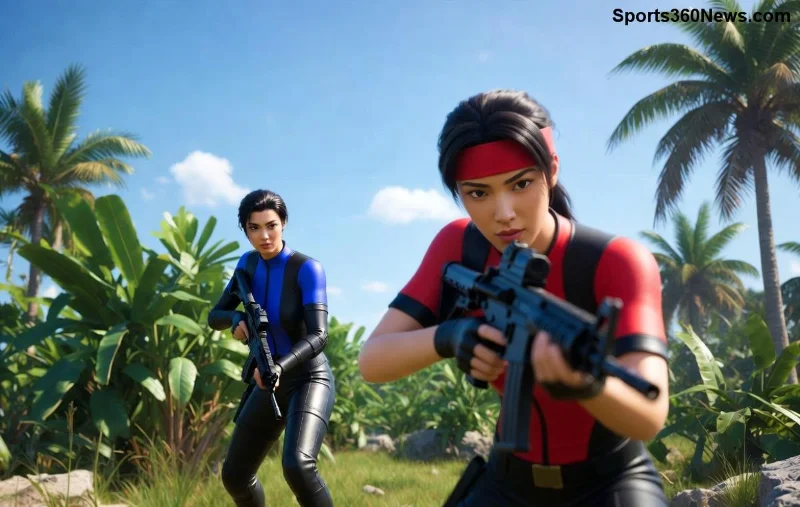
¿Ves la diferencia? Tu Free Fire baja calidad se convierte en HD puro. Si usas emulador como BlueStacks, activa modo alto rendimiento. ¡Siguiente nivel! 🚀
🍎 Para iOS: Haz que Free Fire Brille con Nitidez Total
Los iPhone son potentes, pero iOS restringe gráficos. Libera su potencial:
- Actualiza iOS y App: App Store > Actualizaciones. Versión estable asegura gráficos óptimos.
- Limpia caché del juego: Free Fire > Perfil > Ajustes > Borrar datos temporales.
- Activa Metal API: En ajustes del juego, selecciona gráficos altos si tu modelo lo soporta (iPhone 12+).
- Reinicia dispositivo: Apaga, espera 30s y enciende. Libera RAM para FPS estables.
¡Game changer! Ahora, enfócate en ajustes internos del juego para pulir todo. 😎
💻 Optimizaciones para PC: Gráficos Borrosos en Free Fire? ¡Olvídalos!
Jugando en PC con Garena Free Fire PC? Asegura drivers actualizados:
| Configuración |
Recomendado |
Beneficio |
| Resolución |
1920x1080 o superior |
Nitidez total sin borrosidad |
| Gráficos en Juego |
Ultra/Alto |
Detalles épicos en mapas |
| Drivers GPU |
NVIDIA/AMD actualizados |
FPS + calidad visual |
| Emulador |
BlueStacks 5 o LDPlayer |
Optimizado para Free Fire |
Descarga drivers desde NVIDIA o AMD oficial. Configura emulador en alto rendimiento. ¡Batallas cristalinas garantizadas! 🌟
![Comparación antes y después de arreglar gráficos borrosos en Free Fire PC]()
⚙️ Ajustes Dentro de Free Fire: El Secreto para Gráficos Nítidos
Entra al lobby de Free Fire y ve a Ajustes > Gráficos:
- ⭐ Calidad Gráfica: Alto o Ultra (si tu dispositivo lo permite).
- ⭐ Alta Resolución: Activar para texturas nítidas.
- ⭐ Anti-Aliasing: Suave para eliminar bordes borrosos.
- ⭐ FPS: Alto/Extremo para fluidez sin sacrificar calidad.
- ⭐ Auto-Ajuste: Desactiva para control manual.
Prueba en modo entrenamiento. ¿Mejoró? ¡Guarda y domina! Si persiste, baja sombras primero para ganar FPS. 🔧
🛠️ Consejos Avanzados y Prevención para Mantener Gráficos Perfectos
- ✅ Evita sobrecalentamiento: Juega en lugar fresco, usa cooler para móviles.
- ✅ Limpia regularmente: Cada semana, borra caché.
- ✅ Hardware upgrade: Si es viejo, considera dispositivos con al menos 4GB RAM.
- ✅ VPN off: Desactiva si causa lags gráficos.
![Ajustes avanzados para gráficos nítidos en Free Fire móvil]()
¡Boom! Con estos trucos, tus gráficos borrosos en Free Fire son historia. Comparte tu mejora en comentarios y sube Booyahs. ¿Listo para más guías? Suscríbete para tips de diamantes gratis y metas legendarias. ¡Juega como pro! 🏆🎮