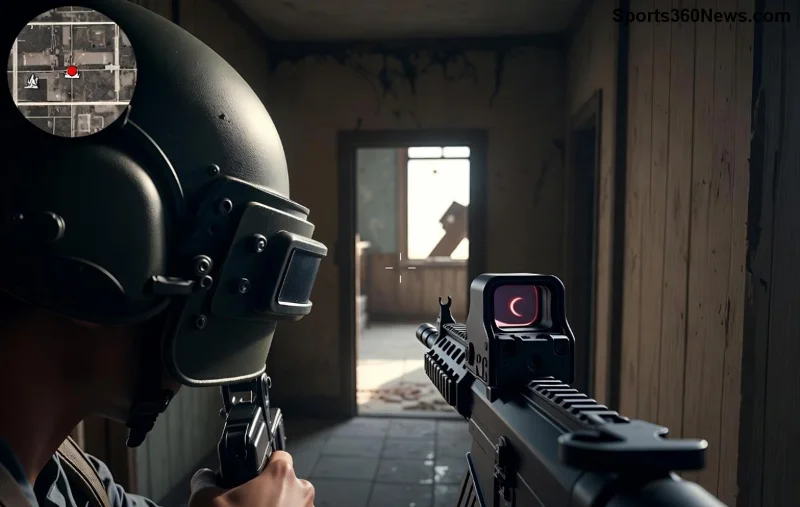
¿Estás en medio de un combate cercano en PUBG Mobile y de repente la pantalla se congela? Ese tartamudeo de pantalla (stuttering) arruina tus clutches y te deja vulnerable. ¡No más frustraciones! Esta guía te enseña cómo arreglar el tartamudeo de pantalla en PUBG Mobile durante combates cercanos con soluciones probadas y actualizadas. Sigue estos pasos y conviértete en el rey del battle royale. 👑
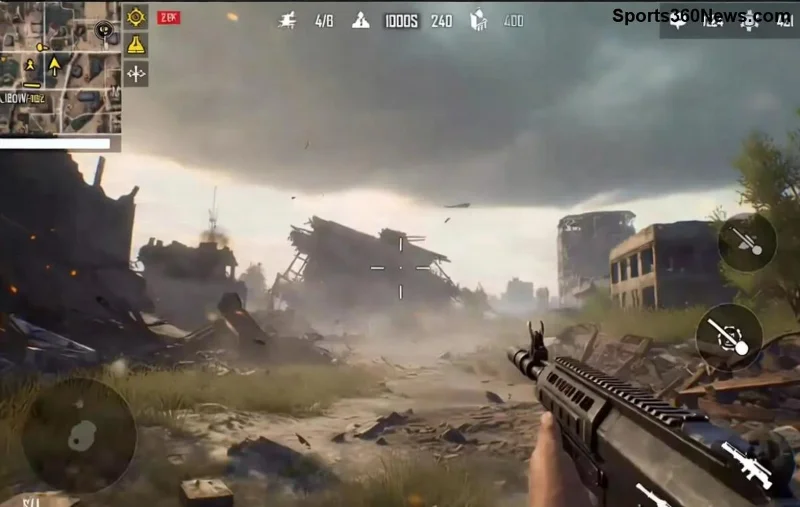
¿Por Qué Ocurre el Tartamudeo de Pantalla en Combates Cercanos de PUBG Mobile?
En peleas cercanas, el juego demanda más recursos: explosiones, movimientos rápidos y muchos enemigos. Causas comunes incluyen:
- 📱 Configuraciones gráficas altas que sobrecargan tu GPU.
- 🔥 Sobrecalentamiento del dispositivo.
- 📊 Apps en segundo plano consumiendo RAM.
- 🌐 Conexión inestable, aunque el stuttering es más visual.
- ⚙️ Cache acumulado o versión desactualizada.
Entender esto es clave para arreglar stuttering en PUBG Mobile. ¡Sigue leyendo para soluciones inmediatas! 🚀
Soluciones Rápidas: Cómo Arreglar el Tartamudeo de Pantalla Paso a Paso
Aplica estos fixes en orden. La mayoría resuelve el 80% de problemas en minutos. ¡Prueba y nota la diferencia en tus próximos combates cercanos!
- 1️⃣ Baja los Gráficos en el Juego
Abre PUBG Mobile → Configuración → Gráficos. Elige Suave o Equilibrado. Desactiva Anti-Aliasing, Sombras y Auto-Ajuste HDR. Esto reduce la carga en combates cercanos.
- 2️⃣ Limpia Cache y Datos
En Ajustes del teléfono → Apps → PUBG Mobile → Almacenamiento → Limpiar Cache. Reinicia el juego. ¡Evita lags instantáneos!
- 3️⃣ Activa Modo Juego o Booster
Usa el Game Booster nativo (en Xiaomi, Samsung) o apps como GFX Tool (disponible en Play Store). Configura FPS a 60 y resolución media.
- 4️⃣ Cierra Apps en Segundo Plano
Desliza para cerrar todo menos PUBG. Libera al menos 2GB de RAM para fluidez en peleas cercanas.
- 5️⃣ Actualiza el Juego y Sistema
Verifica actualizaciones en Google Play. Las versiones recientes optimizan el rendimiento contra stuttering.
¿Listo para más? Estas son las bases, pero hay configuraciones pro que te darán ventaja. 😎
Configuraciones Óptimas de Gráficos: Tabla para Zero Stuttering
Usa esta tabla de configuraciones recomendadas para tu dispositivo. Prueba en Entrenamiento antes de Ranked.
| Configuración |
Dispositivos Bajos (4GB RAM) |
Dispositivos Altos (8GB+ RAM) |
Beneficio en Combates Cercanos |
| Gráficos |
Suave |
HD |
Más FPS estables |
| FPS |
Alta (40) |
Extrema (60/90) |
Movimientos fluidos |
| Anti-Aliasing |
Desactivado |
Desactivado |
Reduce stuttering |
| Sombras |
Desactivado |
Bajas |
Menos carga GPU |
| Auto-Ajuste |
Desactivado |
Activado |
Evita caídas FPS |
![Configuraciones gráficas optimizadas para arreglar tartamudeo en PUBG Mobile]()
Con esta tabla, arregla el tartamudeo de pantalla en PUBG Mobile al instante. ¡Prueba y cluta como un pro!
Consejos Avanzados para Combates Cercanos Sin Lag
Ve más allá de lo básico:
- ⭐ Controla la Temperatura: Juega en lugar fresco, usa cooler externo. Sobrecalentamiento causa throttling y stuttering.
- 👍 Ajusta Sensibilidad: Baja sensibilidad cámara para peleas cercanas. Prueba: Cámara 120-150%, ADS 80-100%.
- 🔧 Usa Gyroscope: Actívalo en Siempre para precisión sin lags visuales.
- 📡 Optimiza Red: Usa WiFi 5GHz o datos 4G/5G estables. Activa Datos en Tiempo Real en ajustes PUBG.
- ⚡ Herramientas Externas: Prueba GFX Tool oficial o FDE.AI para boosts personalizados (verifica compatibilidad).
Estos tips mantienen 60 FPS constantes incluso en Erangel o Sanhok intensos. ¿Sientes la mejora? ¡Comparte en comentarios!
Mantenimiento Diario para Juego Fluido
Para prevenir tartamudeo de pantalla en PUBG Mobile:
- Reinicia dispositivo semanalmente.
- Limpia cache cada 3 días.
- Actualiza drivers GPU si usas emulador (raro en móvil).
- Evita jugar con batería <>
¡Con estos hábitos, tus combates cercanos serán épicos! Si persiste, revisa hardware (RAM mínima 4GB recomendada).
Conclusión: Domina PUBG Mobile Sin Stuttering
Ya sabes cómo arreglar el tartamudeo de pantalla en PUBG Mobile durante combates cercanos. Aplica hoy y sube a Conqueror. ¡No dejes que el lag te detenga! Suscríbete para más guías y activa notificaciones. ¿Cuál fix te funcionó? ¡Cuéntanos abajo! 🎮✨