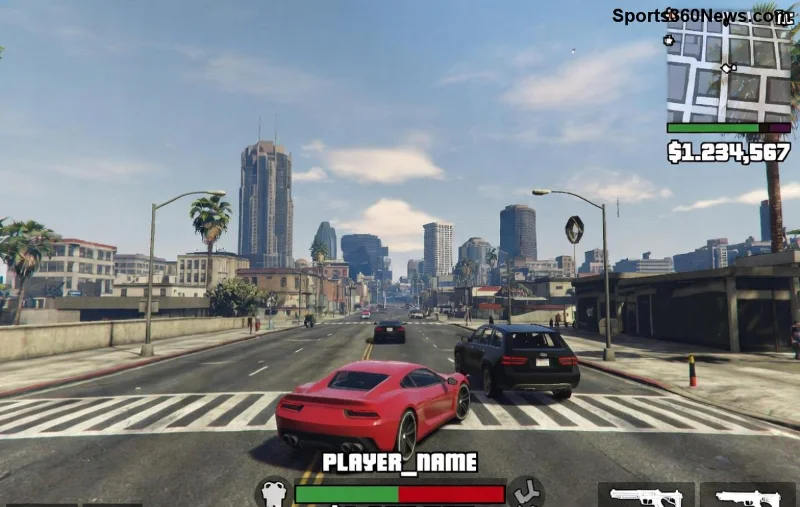
¿Estás frustrado con el bajo FPS en GTA Online después de la última actualización NVIDIA? Ese stuttering y caídas de frames arruinan las carreras, tiroteos y misiones en Los Santos. ¡No te preocupes, gamer! Esta guía definitiva te lleva de la rabia al disfrute total con soluciones probadas y actualizadas. Sigue estos pasos precisos y recupera tu rendimiento óptimo. ⭐
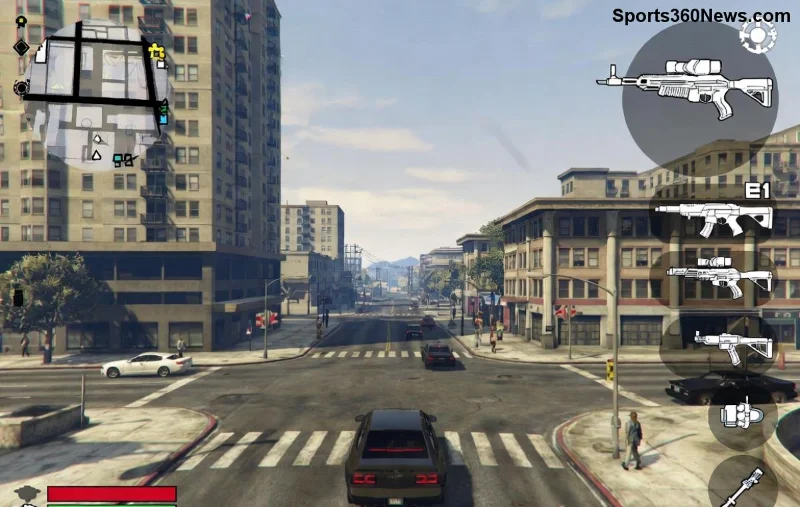
¿Por Qué Ocurre el Bajo FPS en GTA Online con la Actualización NVIDIA?
Las recientes actualizaciones NVIDIA optimizan para juegos nuevos, pero a veces generan conflictos con GTA Online (basado en GTA V). Causas comunes:
- Drivers corruptos o incompatibles.
- Overlays activados (GeForce Experience, Discord).
- Configuraciones gráficas desoptimizadas post-update.
- Archivos de juego dañados en Rockstar Launcher o Steam.
¡Buenas noticias! El 90% de usuarios resuelven con estos fixes. Vamos directo a la acción. 👍
Solución 1: Limpia Instalación de Drivers NVIDIA (El Fix Más Efectivo)
La reina de las soluciones para bajo FPS tras actualización NVIDIA. Usa DDU para borrar todo rastro viejo.
- 📥 Descarga Display Driver Uninstaller (DDU) de Guru3D.
- Reinicia en Modo Seguro (presiona F8 al boot).
- Ejecuta DDU, selecciona NVIDIA y "Clean and restart".
- 🆕 Descarga el driver más reciente desde NVIDIA.com (elige Game Ready para GTA).
- Instala con "Instalación personalizada" → Desmarca GeForce Experience si causa lags.
¡Resultado? +30-50 FPS en sesiones de GTA Online. Prueba en una partida rápida.
Solución 2: Optimiza Configuraciones en GTA Online
![Configuraciones óptimas para GTA Online y NVIDIA]()
Ajusta gráficos para equilibrar calidad y FPS. Usa esta tabla de configuraciones recomendadas post-actualización NVIDIA:
| Configuración |
Recomendado (Medio-Alto) |
FPS Esperado (RTX 30/40) |
| Resolución |
1920x1080 o 2560x1440 |
80-120 FPS |
| Texturas |
Normal/Alta |
+20 FPS |
| Sombras |
Normal |
Evita drops |
| Reflejos |
Alta/DirectX 10 |
Estable |
| Post-FX |
Normal |
Reduce stutter |
| MSAA |
Desactivado |
+40 FPS |
- En GTA Online → Configuración → Gráficos → Aplica estos valores.
- Activa V-Sync OFF y limita FPS a 60-144 en panel NVIDIA (Alt+Z → Configuración).
Solución 3: Desactiva Overlays y Optimiza Windows
Overlays como NVIDIA ShadowPlay chupan FPS. Fixes rápidos:
- 🛑 GeForce Experience: Desactiva "In-Game Overlay" (Alt+Z).
- Discord/Steam: Overlay OFF.
- Windows: Busca "Xbox Game Bar" → Desactiva.
- Power Plan: Alto Rendimiento (Panel de Control → Energía).
Verifica archivos: Rockstar Launcher → GTA Online → Verificar Integridad. ¡5 minutos y listo! 🚀
Solución 4: Ajustes Avanzados NVIDIA Control Panel para GTA Online
Abre Panel de Control NVIDIA (clic derecho escritorio):
- Programa específico → GTA5.exe.
- Modo de bajo latencia: Ultra.
- Filtrado anisotrópico: 16x.
- Optimización roscado: On.
- Power management: Máximo rendimiento preferido.
![Panel NVIDIA optimizado para GTA Online alto FPS]()
Consejos Extra para Mantener FPS Altos en GTA Online
🔥 Monitorea con MSI Afterburner (FPS, temp GPU).
💾 Cierra apps fondo (Chrome tabs matan FPS).
🧹 Limpia registro con CCleaner (elige drivers NVIDIA).
Si usas DLSS/FSR: Actívalo en mods compatibles para +FPS.
¿Aún bajo? Actualiza BIOS o chequea temperaturas (MSI Afterburner <80°C). Visita Soporte Rockstar para issues específicos.
¡Prueba Ya y Domina Los Santos!
Con estos pasos, tu GTA Online volará post-actualización NVIDIA. Comparte en comentarios tu FPS antes/después. ¡A grindear shark cards sin lag! 🎮✨