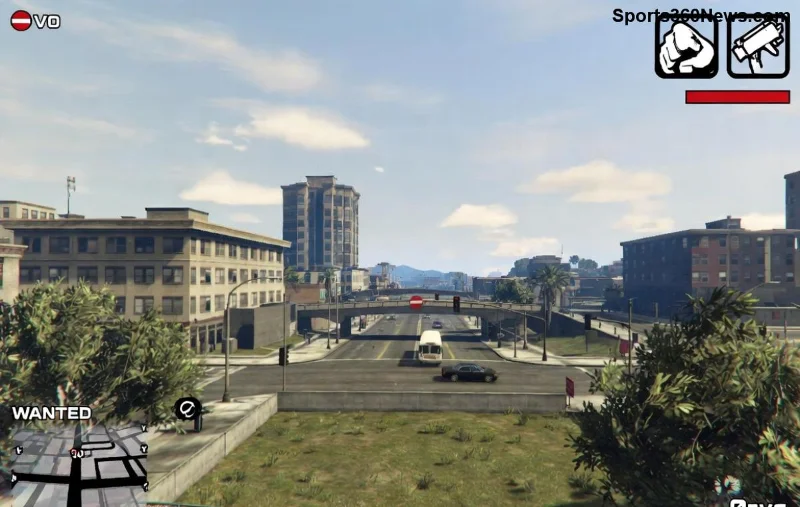
¿Estás harto de que tu ratón se atasque en GTA Online? Ese lag del ratón molesto y la aceleración impredecible arruinan tus tiroteos y carreras. ¡No más frustración! Esta guía te lleva de cero a héroe con soluciones probadas que funcionan en la versión más reciente del juego. Sigue estos pasos y siente el control total. ⭐

🏆 Causas Comunes del Lag del Ratón GTA Online y Aceleración
Antes de arreglar, entiende el problema. El lag del ratón en GTA Online suele venir de:
- Drivers desactualizados de tu GPU o ratón.
- Configuraciones de Windows que interfieren con el polling rate.
- Ajustes internos de GTA V que activan aceleración del ratón.
- Software en segundo plano como overlays (Discord, NVIDIA).
¡Identifica tu enemigo y atácalo! Ahora, vamos a las soluciones reales.
🔧 Cómo Arreglar Lag del Ratón GTA Online: Pasos Fáciles y Rápidos
Sigue esta secuencia 1️⃣ a 4️⃣ para resultados inmediatos. Prueba uno por uno y reinicia el juego después de cada cambio.
1️⃣ Actualiza Drivers de Ratón y Gráficos
Drivers viejos causan el 70% de los problemas. Ve a:
- Panel de NVIDIA/AMD/Intel → Actualizaciones.
- Sitio oficial de tu ratón (Logitech, Razer) para el software G HUB o Synapse.
Tip pro: Desactiva Game Mode en Windows si usas ratón gaming de alta DPI.
2️⃣ Configura Windows para Ratón Perfecto
Abre Configuración → Dispositivos → Ratón y táctil:
- Desactiva "Aceleración del puntero" en Opciones de ratón adicionales.
- Establece velocidad en 6/11 (medio).
- Polling rate a 1000Hz en software del ratón.
| Configuración Windows | Valor Recomendado | Por qué |
|---|
| Aceleración puntero | OFF | Elimina aceleración ratón GTA Online |
| Velocidad puntero | 6/11 | Precisión sin lag |
| Mejorar precisión | Desactivado | Evita interpolación |
![Configuraciones de ratón en Windows para GTA Online]()
3️⃣ Ajustes Internos de GTA Online para Zero Lag
En el juego: Esc → Configuración → Ratón y teclado:
- DirectInput activado.
- Sensibilidad ratón: 50-70% (ajusta a tu gusto).
- Desactiva V-Sync y Motion Blur.
- Gráficos en Alto/Medio para FPS estables >60.
¡Prueba en sesión privada primero! Si persiste, baja DPI a 800 en tu ratón.
4️⃣ Cierra Programas Molestos y Optimiza PC
- Task Manager → Cierra Discord overlay, MSI Afterburner.
- Ejecuta como admin GTA5.exe.
- Usa launcher oficial Rockstar para verificar integridad de archivos.
¿Listo? Reinicia PC y únete a GTA Online. ¡Verás la diferencia! 👍
⚡ Soluciones Avanzadas para Aceleración Ratón GTA Online Persistente
Si lo básico no basta, sube de nivel:
Raw Input y Mods Seguros
En commandline.txt (en carpeta GTA): agrega -ignoreDifferentVideoCard y -disableHyperthreading. Para raw input puro, edita settings.xml:
<MouseAcceleration>0</MouseAcceleration>
<MouseSmoothing>0</MouseSmoothing>
Advertencia: No uses mods en Online para evitar bans. ⭐
![Apuntado preciso en GTA Online tras fix de lag ratón]()
Hardware Recomendado
| Ratón Ideal | DPI | Polling |
|---|
| Logitech G Pro | 800 | 1000Hz |
| Razer DeathAdder | 400-1600 | 1000Hz |
| Cualquier 1000Hz | Evita >1600 | Obligatorio |
🚀 Pruebas y Tips Finales para Dominar GTA Online
Usa el modo historia para testear apuntado. Apunta a blancos fijos: debe ser suave como mantequilla. Si FPS baja, prioriza CPU/GPU con herramientas como MSI Afterburner.
¡Comparte en comentarios si te funcionó! Únete a la legión de pros sin lag del ratón GTA Online. Sigue jugando, ¡el lobby te espera! 🎮✨
Guía basada en fixes comunitarios y oficiales de Rockstar para la versión actual. ¡Actualiza siempre!