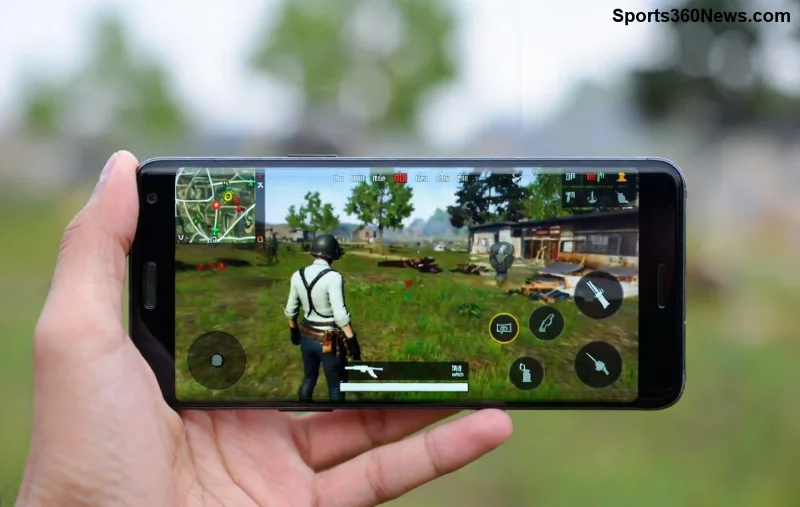
¡Hey, gamer apasionado por PUBG Mobile! 😎 Ese molesto error "App Not Installed" te impide saltar al campo de batalla, ¿verdad? No te preocupes, ¡estás en el lugar correcto! Esta guía te llevará de la frustración a la victoria en minutos. Con soluciones probadas y actualizadas, solucionar el error "App Not Installed" en PUBG Mobile es más fácil de lo que piensas. ¡Prepárate para dominar Erangel de nuevo! 🚀
¿Qué Causa el Error "App Not Installed" en PUBG Mobile?
Este error aparece cuando intentas instalar el APK de PUBG Mobile y el sistema lo rechaza. Las razones más comunes son:
- ❌ Espacio insuficiente en tu dispositivo.
- ❌ Versión anterior corrupta o conflicto con actualizaciones.
- ❌ Fuentes desconocidas desactivadas (Android).
- ❌ Problemas con Google Play Services o caché saturado.
- ❌ Descarga incompleta o de fuente no oficial.
¡No entres en pánico! Sigue estos pasos y solucionar el error "App Not Installed" en PUBG Mobile será pan comido. Vamos al grano. ⭐
Solución 1️⃣: Libera Espacio y Limpia Caché (Rápido y Efectivo)
El 70% de los casos se resuelven aquí. ¡Empieza por lo básico!
- Abre Ajustes > Almacenamiento y elimina archivos innecesarios. Necesitas al menos 2-3 GB libres para PUBG Mobile.
- Ve a Ajustes > Aplicaciones > Busca PUBG Mobile (si existe) > Almacenamiento > Borrar caché y Borrar datos.
- Reinicia tu móvil. 👍
¡Intenta instalar de nuevo! Si falla, pasa a la siguiente.
Solución 2️⃣: Desinstala Versiones Anteriores y Descarga Oficial
Descargas piratas o APKs viejos causan caos. Siempre usa la fuente oficial.
- Desinstala cualquier versión de PUBG Mobile desde Ajustes > Aplicaciones.
- Descarga el APK más reciente desde sitio oficial de PUBG o Google Play Store.
- En Android: Activa Fuentes desconocidas en Ajustes > Seguridad.
![Descarga oficial de PUBG Mobile para evitar errores]()
Tabla Comparativa: Soluciones por Dispositivo
| Problema |
Android |
iOS |
| Espacio bajo |
Liberar 3GB vía Ajustes |
Offload App > Reinstalar |
| Caché corrupto |
Borrar caché de apps |
Reiniciar dispositivo |
| Fuentes bloqueadas |
Activar fuentes desconocidas |
N/A (usa App Store) |
| Play Services |
Actualizar desde Play Store |
Actualizar iOS |
| APK dañado |
Redescargar oficial |
Verificar App Store |
¡Usa esta tabla como cheat sheet! Perfecta para fix PUBG Mobile error "App Not Installed" en cualquier móvil. 📱
Solución 3️⃣: Actualiza Google Play Services y Sistema (Para Android)
Si eres de Android, este es clave:
- Abre Google Play Store > Busca Google Play Services > Actualizar.
- Actualiza tu Android a la versión más reciente en Ajustes > Sistema.
- Desactiva temporalmente antivirus o VPN que bloqueen instalaciones.
¡Boom! Instalación exitosa en la mayoría de casos. 🎉
Solución 4️⃣: Trucos Avanzados para iOS y Casos Rebeldes
Para iPhone o errores persistentes:
- ✅ Ve a Ajustes > General > Almacenamiento iPhone > Offload PUBG Mobile y reinstala.
- ✅ Borra historial de instalaciones fallidas en App Store.
- ✅ Usa iTunes o Finder en PC para restaurar (último recurso).
- ✅ Cambia a red WiFi estable; evita datos móviles débiles.
Si nada funciona, contacta soporte oficial de PUBG Mobile vía su app o sitio web. ¡No te rindas, leyenda! 💪
Consejos Preventivos para Evitar el Error en el Futuro
Para que PUBG Mobile siempre instale perfecto:
- ⭐ Mantén 4GB libres siempre.
- ⭐ Descarga solo de Google Play o App Store.
- ⭐ Actualiza el juego regularmente.
- ⭐ Limpia caché semanalmente.
¡Con estos tips, serás inmune a errores! Ahora, instala PUBG Mobile y ¡a por ese Chicken Dinner! 🏆
Conclusión: ¡Vuelve al Juego Ya!
Has llegado al final, ¡felicidades! 😊 Siguiendo esta guía, solucionar el error "App Not Installed" en PUBG Mobile es historia. Prueba las soluciones en orden y cuéntanos en comentarios qué te funcionó. ¡Comparte con tus squad para salvar más vidas gamer! Si tienes dudas, ¡deja un comentario abajo! 👇 ¡Nos vemos en el lobby! 🔥