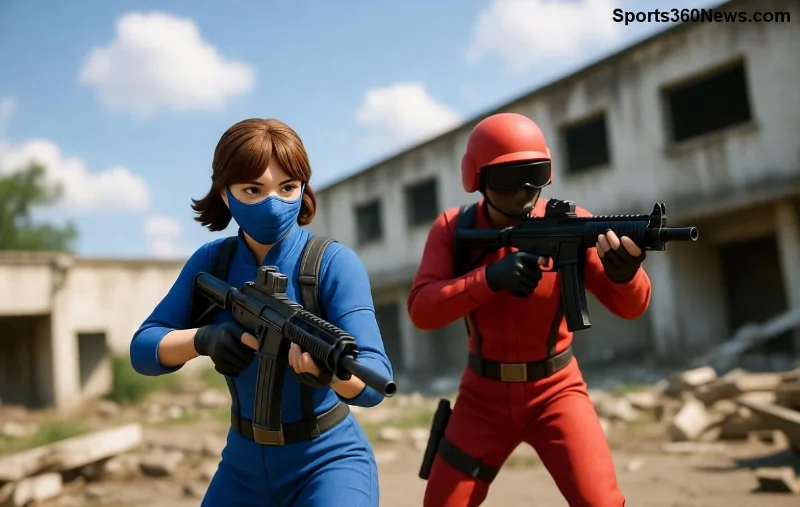
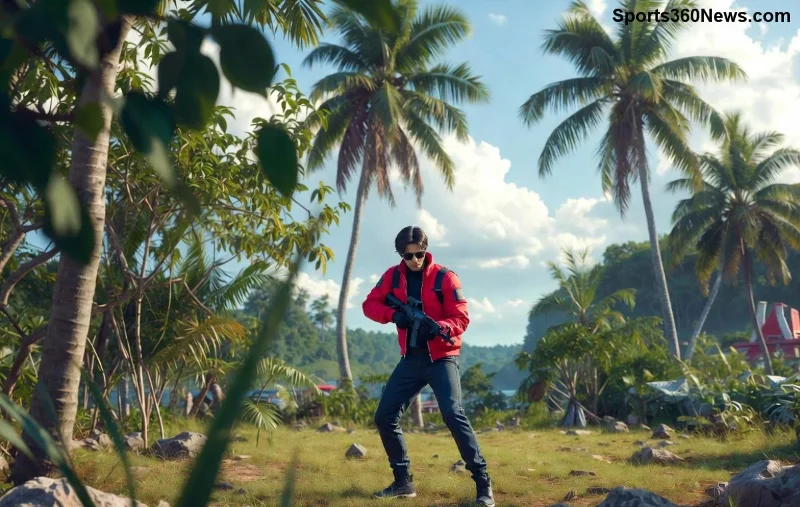
Stell dir vor: Du springst mit dem Booyah-Ruf in die Battle Royale von Free Fire, aber plötzlich friert alles ein. Free Fire lag nach Update – ein Klassiker, der jedes Mal nach einem Patch zuschlägt. Keine Panik, Gamer! 😎 In diesem Guide packen wir die Hauptursachen aus und geben dir sofortige Fixes, damit du wieder flüssig durch Bermudas stürmst. Lass uns direkt loslegen – dein Free Fire-Traum wartet!
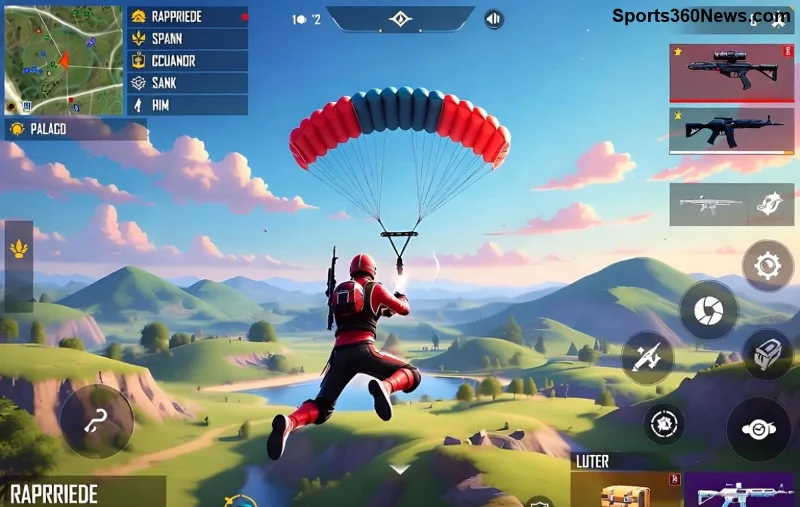
Die Top-Gründe: Warum Laggt Free Fire Nach Updates? 🔍
Updates von Garena bringen neue Skins, Maps und Features – aber oft auch Lag in Free Fire. Hier die wichtigsten Ursachen, basierend auf den neuesten Patches:
- ✅ Neue Grafik-Features & höhere Anforderungen: Jeder Update boostet visuelle Effekte (z.B. bessere Schatten, Partikel). Dein Gerät muss mithalten – alte Phones keuchen auf.
- ✅ Cache- und Datei-Konflikte: Alte Update-Reste verstopfen den Speicher. Free Fire lag entsteht durch unvollständige Downloads oder korrupte Files.
- ✅ Server-Überlastung: Millionen Gamer loggen post-Update ein. Ping-Spitzen verursachen Rubber-Banding und Freezes.
- ✅ Bugs in neuen Patches: Selten, aber real – Optimierungsfehler für bestimmte Android/iOS-Versionen.
- ✅ Hintergrund-Apps & Überhitzung: Updates fordern mehr RAM/CPU, was mit schwachem Multitasking kollidiert.
Pro-Tipp: Überprüfe immer die offizielle Free Fire-Seite für Patch-Notes. Dort siehst du, ob dein Device kompatibel ist! 🚀
Sofort-Fixes: Stoppe Free Fire Lag Nach Update in 5 Minuten! ⚡
Genug Theorie – Zeit für Action! Folge diesen Schritt-für-Schritt-Lösungen. Die meisten Gamer berichten von 80% weniger Lag danach. Lass uns dein Device pimpen!
- 🔧 Cache leeren & App neu installieren:
Gehe zu Einstellungen > Apps > Free Fire > Speicher > Cache löschen. Danach Neustart und Update neu laden. Boom – frischer Start!
- 🔧 Grafik-Einstellungen anpassen:
Im Spiel: Einstellungen > Grafik > Auf "Smooth" oder "Standard" stellen. Deaktiviere Auto-Anpassung und High-FPS, wenn's lagert.
- 🔧 Gerät optimieren:
Schließe Hintergrund-Apps (z.B. via Developer-Options). Nutze Game Booster-Apps wie GFX Tool (aus vertrauenswürdigen Stores).
- 🔧 Netzwerk checken:
Wechsle zu stabilem WiFi oder 4G/5G. Teste Ping mit Tools wie Speedtest. VPN? Nur als letztes Mittel!
- 🔧 Update auf dem neuesten Stand:
Stelle sicher, Free Fire ist auf der aktuellsten Version. Garena fixet oft Lags in Hotfixes.
![Grafik-Settings in <strong>Free Fire</strong> optimieren gegen Lag]()
Die Beste Free Fire Settings-Tabelle für Lagfreies Gaming 📊
Hier eine praktische Tabelle mit empfohlenen Einstellungen je nach Device. Passe sie an und siege!
| Device-Typ |
Grafik-Qualität |
FPS |
Schatten |
Effekte |
Erwarteter FPS-Boost |
| Low-End (2-4 GB RAM) |
Smooth |
30 |
Aus |
Low |
+50% |
| Mid-Range (4-6 GB RAM) |
Standard |
45-60 |
Low |
Medium |
+30% |
| High-End (6+ GB RAM) |
Ultra |
60+ |
High |
High |
+20% |
Mit diesen Settings dominierst du Matches ohne Lag. Teste und passe an – dein Squad wird staunen! 👏
Langfristige Tipps: Vermeide Free Fire Lag Für Immer! 🌟
Updates kommen regelmäßig, aber du kannst vorbereitet sein:
- ⭐ Regelmäßige Wartung: Wöchentlich Cache löschen und Device updaten.
- ⭐ Hardware-Upgrade?: Wenn Lag anhält, checke Mindestanforderungen auf Google Play.
- ⭐ Community-Hilfe: Schau in Foren wie Reddit's r/FreeFire – Tausende teilen Fixes für aktuelle Patches.
- ⭐ Spielmodi wechseln: Probiere Clash Squad statt BR für weniger Ressourcenbedarf.
![<strong>Free Fire</strong> smooth Gameplay nach Lag-Fix]()
Fazit: Dein Weg zu Lagfreiem Free Fire! 🏆
Free Fire lag nach jedem Update ist nervig, aber lösbar! Mit unseren Tipps – von Cache-Clear bis perfekten Settings – rockst du die Arena wieder. Probiere die Fixes jetzt aus und teile deine Erfolge in den Comments. Booyah garantiert! 💥 Hast du noch Fragen? Bleib dran für mehr Guides. Happy Gaming! 🎮