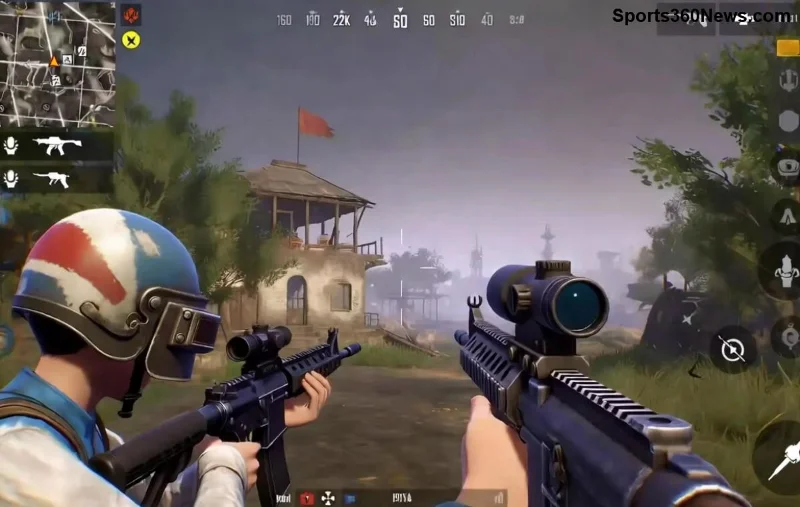
Stell dir vor, du landest in der Zone, hörst aber nur ein Flüstern statt donnernder Schüsse und Explosionen. Das PUBG Mobile niedrige Lautstärke Problem auf Android nervt Millionen von Spielern! 😤 Keine Sorge, Gamer – wir haben die besten, aktuellsten Lösungen zusammengetragen. Folge diesen Schritten, und dein Sound wird zum Game-Changer. Lass uns direkt loslegen! 🚀
Warum ist die Lautstärke in PUBG Mobile auf Android so leise? Häufige Ursachen
Bevor wir fixen, verstehen wir das Problem. Das PUBG Mobile Audio Problem auf Android entsteht oft durch:
- 🛑 Systemeinstellungen, die den Sound drosseln.
- ⚙️ Falsche In-Game-Audio-Settings.
- 📱 Cache-Akkumulation oder veraltete App-Versionen.
- 🔊 Konflikte mit Equalizern oder Drittanbieter-Apps.
Keine Panik – die meisten Fixes dauern unter 5 Minuten. Starte mit den Basics und arbeite dich vor! 👍
Fix 1: Systemlautstärke und Medien-Volume prüfen (Sofortwirkung!)
Der Klassiker: Dein Android-Gerät mischt Volumes getrennt. So checkst du:
- Öffne Einstellungen > Sound & Vibration > Lautstärke.
- Schiebe Medienlautstärke auf Maximum (während PUBG läuft).
- 1️⃣ Deaktiviere "Nicht stören"-Modus.
- 2️⃣ Aktiviere "Absolute Lautstärke" für PUBG (langes Drücken auf Volume-Taste).
Ergebnis? Sofort lauterer Sound! Teste im Training-Modus. ⭐
Fix 2: PUBG Mobile In-Game-Audio-Optimierungen
Im Spiel selbst versteckt sich oft der Übeltäter. Gehe so vor:
- Starte PUBG Mobile > Einstellungen (Zahnrad-Symbol).
- Sound-Tab: Setze Master Volume, Effekte und Musik auf 100%.
- 3️⃣ Aktiviere High Quality Audio und deaktiviere Voice Chat, falls er stört.
- Speichere und starte ein Match neu.
| Setting |
Empfohlener Wert |
Warum? |
| Master Volume |
100% |
Grundlautstärke boosten |
| SFX Volume |
100% |
Schüsse & Explosionen lauter |
| Music Volume |
80-100% |
Balance ohne Überdeckung |
| UI Volume |
70% |
Vermeidet nervige Menü-Sounds |
Diese Tabelle ist dein Cheat-Sheet für perfekten Sound! 📊
![PUBG Mobile Audio-Einstellungen-Menü auf Android mit maximierten Volumes]()
Fix 3: Cache leeren & App aktualisieren
Veralteter Cache verursacht Glitches. So säuberst du:
- Einstellungen > Apps > PUBG Mobile > Speicher > Cache löschen.
- 4️⃣ Gehe zu Google Play Store > PUBG Mobile > Update prüfen (neueste Version ist essenziell!).
- Neustart des Geräts danach.
Tipp: Deaktiviere Akku-Optimierung für PUBG unter Einstellungen > Apps > PUBG > Akku – verhindert Sound-Drosselung. ⚡
Fix 4: Gleichmacher & System-Sound-Enhancer nutzen
Androids integrierte Tools rocken:
- 🔊 Dolby Atmos oder Audio Booster aktivieren (in Sound-Einstellungen).
- Installiere Volume Booster GOODEV aus dem Play Store (kostenlos, sicher).
- Für Samsung-User: Sound Assistant für Custom-Profile.
Vorsicht: Übertreibe nicht, um Lautsprecher zu schonen. 😊
Fix 5: Erweiterte Tipps für hartnäckige Fälle
Noch leise? Gehe tiefer:
- 5️⃣ Entwickleroptionen aktivieren (7x auf Build-Nummer tippen) > Audiodatei auf 24bit/192kHz setzen.
- Berechtigungen prüfen: PUBG braucht Mikrofon & Speicher.
- Neuinstallation: Backup via Google Play Games, deinstallieren & neu laden.
- 6️⃣ Safe Mode booten, um Drittanbieter-Apps auszuschließen.
Falls nichts hilft, schau ins offizielle PUBG Support – Community-Lösungen sind Gold wert!
Bonus: Best Practices für dauerhaft lauten PUBG-Sound
- ✅ Verwende Headset mit 3,5mm oder Bluetooth (niedrige Latenz).
- ⭐ Halte Android & PUBG auf dem neuesten Stand.
- 🛡️ Vermeide VPNs, die Audio komprimieren.
Mit diesen Fixes dominierst du Erangel mit vollem Volume-Boom! Hast du Erfolg gehabt? Teile in den Comments deine Story – lass uns die Community stärken. 👇 Bleib dran für mehr PUBG-Tipps!