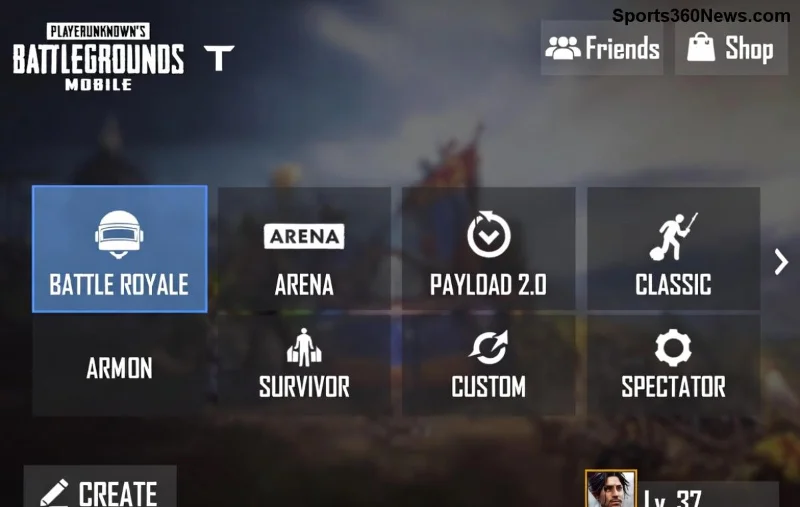
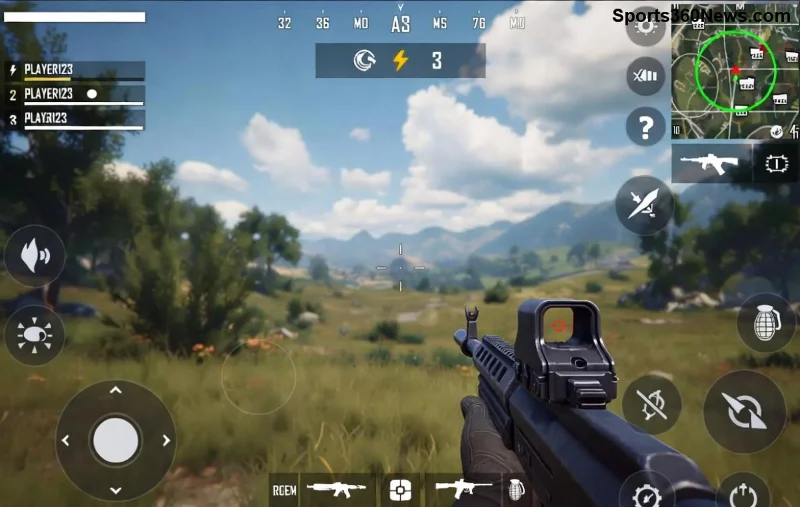
Stell dir vor: Du landest mit deinem Squad in PUBG Mobile, der Drop ist hot, aber dein PUBG Mobile Mikrofon funktioniert nicht in Squad-Matches. Frustration pur! 😤 Keine Calls, keine Koordination – Game over für das Team. Aber keine Panik, Gamer! Hier kommt der ultimative Guide mit präzisen Fixes, die dein Mic blitzschnell wieder zum Laufen bringen. Folge diesen Schritten, und du feierst bald wieder Chicken Dinners mit klarem Voice Chat. Lass uns loslegen! 🚀
1. Grundlegende Checks: Ist dein Mic wirklich kaputt? 🔍
Bevor du panisch reinstallst, starte mit den Basics. Oft liegt's an simplen Einstellungen. Hier die Top-Checks:
- ✅ Mikrofon stummgeschaltet? Im Spiel: Tippe auf das Mic-Icon unten links. Grünes Licht? Gut. Rot? Aktiviere es!
- 📱 Geräte-Volume prüfen: Stelle sicher, dass Mikrofonlautstärke auf max ist (Einstellungen > Ton).
- 🎧 Headset testen: Probiere ein anderes Headset oder das integrierte Mic deines Phones.
Diese schnellen Fixes lösen 80% der PUBG Mobile Mic Not Working Squad-Probleme. Funktioniert's immer noch nicht? Weiter zum Nächsten! 👍
2. App-Berechtigungen freischalten: Der Game-Changer! ⚙️
PUBG Mobile Mikrofon funktioniert nicht in Squad-Matches? Häufiger Grund: Fehlende Rechte! Android/iOS blocken Mic-Zugriff standardmäßig.
- Gehe zu Geräteeinstellungen > Apps > PUBG Mobile > Berechtigungen.
- Aktiviere Mikrofon und Spracheingabe. 💡
- Starte PUBG neu und teste in einem Custom Room.
Tipp für iOS: Einstellungen > PUBG Mobile > Mikrofon ON. Boom – Squad hört dich klar und laut! 🎉
| Plattform |
Schritt-für-Schritt |
Häufiger Fehler |
| Android |
Einst. > Apps > PUBG > Mikrofon erlauben |
Automatische Ablehnung nach Update |
| iOS |
Einst. > PUBG > Mikrofon aktivieren |
iOS Privacy-Block |
| Emulator (z.B. Gameloop) |
Emulator-Einst. > Audio > Mic freigeben |
PC-Software-Konflikt |
![PUBG Mobile Einstellungen Mikrofon Berechtigungen]()
3. In-Game-Einstellungen optimieren: Voice Chat auf Profi-Niveau! 🎤
Im PUBG Mobile-Menü wartet der Voice-Chat-Modus. Falsche Einstellungen killen dein Mic in Squads.
- 🛠️ Gehe zu Einstellungen > Audio > Voice Chat: Stelle auf "Squad" oder "All". Push-to-Talk? Deaktiviere für Open Mic.
- 🔊 Lautstärke-Slider: Mic-Volume auf 100%, Team Voice auf 80% (vermeidet Echo).
- 🌐 Region prüfen: Passe Server-Region an – manchmal Mic-Issues bei Cross-Region-Matches.
Pro-Tipp: Aktiviere Voice Chat Indicator – siehst sofort, ob's läuft. Dein Squad wird dich lieben! ❤️
4. Cache leeren & Updates: Frische Power für dein Mic! 🧹
Veralteter Cache oder fehlende Patches? Das ist ein Killer für PUBG Mobile Voice Chat Fix.
- 1️⃣ Cache löschen: Einst. > Apps > PUBG > Speicher > Cache leeren (Daten behalten!).
- 2️⃣ Update checken: Google Play/App Store – lade die neueste Version (z.B. aktuelle Season-Patches).
- 3️⃣ Gerät neustarten: Einfach rebooten, PUBG neu starten.
Falls Emulator: Gameloop updaten und PC-Mic-Treiber checken. Funktioniert's? High-Five! ✋
![PUBG Mobile Cache Leeren und Update]()
5. Fortgeschrittene Fixes: Wenn nichts hilft! 💥
Stubborn-Probleme? Hier die Heavy Artillery:
- 🔄 App neu installieren: Deinstalliere, lade frisch runter. Backup deinen Fortschritt via Facebook/Google!
- 🆕 Hardware-Test: Mic in anderen Apps (z.B. WhatsApp Call) prüfen. Defekt? Neues Phone/Headset time.
- 🌐 VPN ausschalten: Manche VPNs blocken Mic-Daten.
- 📞 Support kontaktieren: Im Game: Einstellungen > Kundenbetreuung. Oder offizielle PUBG-Seite.
Bonus: Nutze Drittanbieter-Apps wie "Mic Test" für Diagnose. Du schaffst das, Champion! 🏆
Prevention-Tips: Nie wieder Mic-Drama in Squads! 🛡️
Um zukünftige PUBG Mobile Mikrofon funktioniert nicht-Issues zu vermeiden:
| Tip |
Warum? |
Icon |
| Regelmäßige Updates |
Patches fixen Mic-Bugs |
⭐ |
| Berechtigungen prüfen |
Vermeidet Auto-Blocks |
🔒 |
| Stabile Internet |
Verhindert Lag im Voice |
📡 |
Mit diesen Steps bist du unbesiegbar. Teile deine Erfolge in den Comments – welcher Fix hat bei dir geklappt? Drop a like, wenn's half! 👇 Jetzt zurück ins Battle – Squad, incoming! 🔥