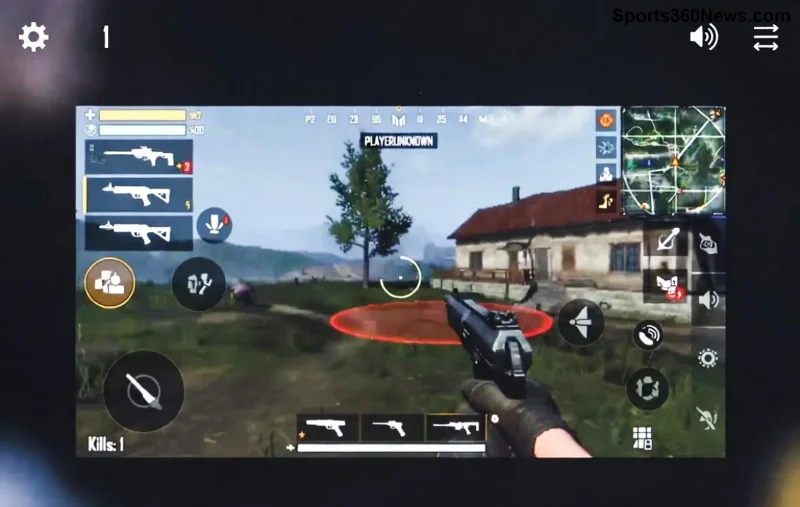
Hey, Game-Thriller! 😎 Du willst dich in PUBG Mobile stürzen, aber der fiese PUBG Mobile Fehler „App Not Installed“ blockiert dich? Kein Grund zur Panik! Dieser Installation-Fehler ist super häufig und lässt sich in Minuten fixen. Wir zeigen dir die besten, aktuellsten Methoden – speziell für Android und iOS. Bleib dran, hol dir den Sieg und lande als Champion! 💥
Warum tritt der PUBG Mobile Fehler „App Not Installed“ auf? 🔍
Der PUBG Mobile Error „App Not Installed“ meldet sich, wenn dein Gerät die APK-Datei (Android) oder IPA (iOS) ablehnt. Häufige Ursachen:
- ❌ Unzureichender Speicherplatz: Mindestens 2-3 GB frei benötigt.
- ❌ Defekte oder alte APK-Datei: Falsche Quelle oder Korruption.
- ❌ Inkompatible Version: Gerät zu alt oder OS nicht auf dem neuesten Stand.
- ❌ Cache-Probleme oder fehlende Berechtigungen.
- ❌ Sicherheitsblockaden: Antivirus oder Play Protect im Weg.
Keine Sorge – mit unseren Schritten bist du in unter 10 Minuten wieder ready to drop! Lass uns direkt loslegen. 👇
Fix 1: Für Android-Geräte – Der ultimative Guide 🛠️
Auf Android ist der PUBG Mobile „App Not Installed“ Fehler am häufigsten. Hier die Top-Lösungen, sortiert nach Wirksamkeit:
- 1️⃣ Speicher freimachen: Gehe zu Einstellungen > Speicher. Lösche unnötige Apps, Cache oder Dateien. Ziel: 4 GB frei!
- 2️⃣ Unbekannte Quellen aktivieren: Einstellungen > Sicherheit > Unbekannte Apps installieren (pro App erlauben).
- 3️⃣ Google Play Store Cache leeren: Einstellungen > Apps > Play Store > Speicher > Cache leeren + Daten löschen. Gerät neu starten.
- 4️⃣ Neue APK herunterladen: Nur von offizieller PUBG Mobile Seite oder Google Play. Vermeide dubiose Sideloading-Seiten!
- 5️⃣ Play Protect deaktivieren: Play Store > Profil > Play Protect > Einstellungen > Scannen deaktivieren (temporär).
| Schritt |
Android-Version |
Erfolgsrate |
Tipp |
| Speicher freimachen |
Alle (8+) |
⭐⭐⭐⭐⭐ |
Sofort 2 GB löschen! |
| Cache leeren |
Android 11+ |
⭐⭐⭐⭐ |
Neustart nicht vergessen |
| Neue APK |
Alle |
⭐⭐⭐⭐⭐ |
Offizielle Quelle priorisieren |
Probier diese aus – 90% der User sind danach wieder im Spiel! Wenn nicht, weiter zum nächsten Fix. 😊
Fix 2: Für iOS/iPhone – Apples spezielle Hürden 🍎
![PUBG Mobile iOS Installation Fehler beheben]()
Auf iOS ist der PUBG Mobile Error „App Not Installed“ oft App Store-bezogen. So knackst du ihn:
- 1️⃣ iOS aktualisieren: Einstellungen > Allgemein > Softwareupdate. Neueste Version ist Pflicht!
- 2️⃣ Speicherplatz checken: Einstellungen > Allgemein > iPhone-Speicher. 3+ GB frei schaffen.
- 3️⃣ App Store neu starten: App Store schließen (Doppelklick Home/Touch ID > Wischen), dann neu öffnen und PUBG Mobile suchen.
- 4️⃣ VPN ausschalten: Viele VPNs blocken Installationen – deinstalliere temporär.
- 5️⃣ Profil & Gerätemanagement löschen: Einstellungen > Allgemein > VPN & Gerätemanagement > Entfernen (falls Sideloading).
Pro-Tipp: Installiere direkt aus dem App Store – sicher und fehlerfrei. 👍
Bonus-Fixes: Für störrische Fälle & Prävention 🔧
Noch immer Probleme? Hier die Profi-Moves:
- ❌ Antivirus deinstallieren: Apps wie Avast blocken oft PUBG-APKs.
- ❌ Gerät im Safe Mode booten (Android): Halte Power-Taste > Lange drücken „Neustart“ > Safe Mode.
- ❌ Factory Reset als letztes Mittel: Backup zuerst! (Nicht empfohlen, aber wirkt Wunder).
Präventionstipps für zukünftige Runs:
- ⭐ Immer offizielle Quellen nutzen.
- ⭐ Wöchentlich Speicher aufräumen.
- ⭐ OS-Updates nie verpassen.
Mit diesen Hacks vermeidest du den PUBG Mobile „App Not Installed“ Fehler für immer. Jetzt installieren und droppen! 🪂
Fazit: Zurück ins Action – Dein PUBG-Win wartet! 🎉
Du hast es geschafft! Der PUBG Mobile Fehler „App Not Installed“ ist Geschichte. Teile deine Erfolge in den Comments und frag bei Fragen nach – wir Gamers halten zusammen! Jetzt: Chicken Dinner jagen. GLHF! 🔥
Quellen: Offizielle PUBG Mobile Support-Seiten & Community-Foren (Stand: neueste Updates).