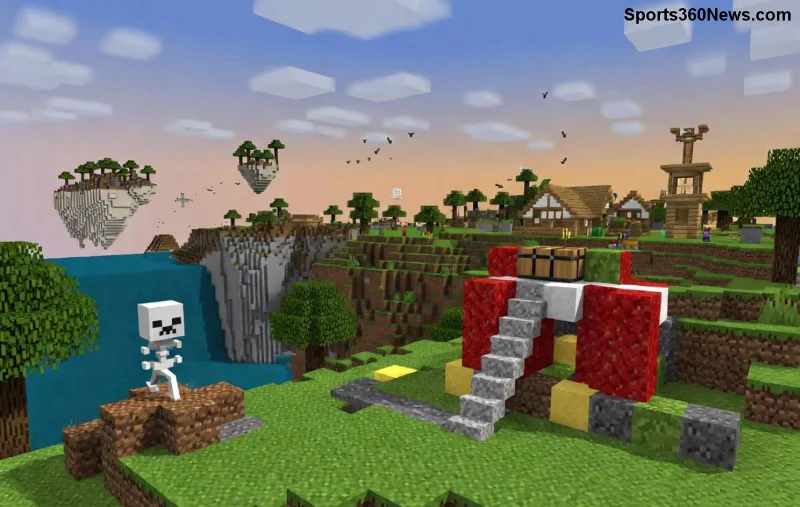
Stell dir vor, du willst in deine Lieblings-Minecraft-Welt eintauchen, klickst auf „Verbinden“ – und bam! Der Connecting Refused Connection Getsockopt Minecraft Error: Denial Dramas schlägt zu. 😩 Diese Fehlermeldung ist ein Klassiker unter Minecraft-Spielern und bedeutet, dass deine Verbindung zum Server brutal abgewiesen wird. Keine Panik, Gamer! Dieser Guide knackt das Problem präzise und gibt dir praktische Fixes, damit du schnell wieder baust, überlebst und Spaß hast. Lass uns direkt loslegen! ⭐
Was bedeutet der Connecting Refused Connection Getsockopt Minecraft Error genau?
Der Fehler tritt auf, wenn dein Client eine TCP-Verbindung zum Server aufbaut, aber der Server (oder dein System) die Verbindung mit „refused“ ablehnt. „Getsockopt“ ist ein Systemaufruf, der Socket-Optionen abfragt – hier signalisiert er, dass etwas im Netzwerk stackt. Das Denial Dramas entsteht oft durch:
- 🛑 Server-seitige Blockaden: Server offline oder überlastet.
- 🔥 Firewall-Drama: Deine Firewall blockt Port 25565 (Standard-Minecraft-Port).
- 🌐 Netzwerk-Chaos: Falsche IP, VPN-Konflikte oder NAT-Probleme.
- ⚙️ Versionskonflikt: Client und Server passen nicht zusammen.
Keine Sorge – die gute Nachricht: 95% der Fälle lassen sich in unter 5 Minuten fixen! 👍
Top-Ursachen & schnelle Checks für den Getsockopt Minecraft Error
Bevor du tiefer gräbst, teste diese Basics:
- 1️⃣ Server-Status prüfen: Gehe auf den Server-Discord oder Website. Ist er online? Tools wie mcsrvstat.us zeigen Ping & Spieleranzahl.
- 2️⃣ IP & Port validieren: Kopiere die Server-IP exakt (z.B. play.example.com:25565). Teste mit /ping im Launcher.
- 3️⃣ Internet stabilisieren: Wechsle zu 5GHz-WiFi oder LAN-Kabel. VPN ausschalten! 🚫
Die ultimative Fix-Tabelle: Ursache vs. Lösung
Hier eine übersichtliche Tabelle für dein Denial Dramas – speichere sie als Bookmark! 📌
| Ursache |
Symptome |
Fix (Schritt-für-Schritt) |
| Firewall blockt |
Fehler sofort nach „Verbinden“ |
1. Windows: Suche „Firewall“ > Erlaube Java/Minecraft. 2. macOS: Systemeinstellungen > Sicherheit > Ausnahme für Java. 3. Router: Port 25565 forwarden. |
| Server offline/Port falsch |
„Connection refused: no further information“ |
1. Ping testen via CMD: ping server-ip. 2. Telnet: telnet server-ip 25565. 3. Server-Admin kontaktieren. |
| Antivirus/VPN |
Intermittierend, nach Update |
1. VPN deaktivieren (z.B. NordVPN pausieren). 2. Antivirus (Avast/Norton) Minecraft whitelist. 3. Neustart nach Änderung. |
| Versionsmismatch |
„Outdated client/server“ kombiniert |
1. Launcher aktualisieren. 2. Server-Version matchen (z.B. 1.21). 3. Mods prüfen (Forge/Fabric kompatibel?). |
| IPv6-Konflikt |
Bei Dual-Stack-Netzen |
1. Minecraft-Launcher-Einstellungen: IPv4 erzwingen. 2. hosts-Datei editieren (C:\Windows\System32\drivers\etc). |
![Minecraft Server Connection Fix – Erfolgreiche Verbindung nach Getsockopt-Error-Behebung]()
Fortgeschrittene Tipps gegen anhaltendes Denial Dramas in Minecraft
Falls Basics scheitern, level up dein Troubleshooting:
- ⭐ Java aktualisieren: Minecraft nutzt Java 21+ (neueste Version via Adoptium). Alte Java verursacht Getsockopt Errors.
- 🔧 Launcher-Cache leeren: Im Minecraft Launcher > Installationsordner > .minecraft löschen (Backup Worlds!).
- 🌍 Proxy/Hosts fixen: Editiere hosts-Datei, füge „0.0.0.0 login.minecraft.net“ hinzu (temporär für Mojang-Server).
- ⚡ Performance-Boost: Mehr RAM zuweisen (Launcher > Einstellungen > 4-8GB). Reduziert Timeouts.
Pro-Tipp: Nutze den offiziellen Minecraft Wiki oder Minecraft Forum für community-gestützte Lösungen. Viele Spieler haben das Connection Refused-Drama schon gemeistert! 👏
Prävention: So vermeidest du zukünftige Getsockopt Minecraft Errors
Baue dir eine bulletproof Setup:
- 1️⃣ Regelmäßige Launcher-Updates.
- 2️⃣ Dedizierte Server mit Tools wie Aternos oder Minehut (einfach & stabil).
- 3️⃣ Netzwerk-Monitor: Apps wie Wireshark für Deep-Dives (für Hardcore-Gamer).
Mit diesen Schritten bist du immun gegen das Denial Dramas. Jetzt zurück ins Game – baue epische Burgen und besiege das nächste Creeper-Drama! 🎮 Hast du den Fix ausprobiert? Teile in den Comments! 😊
Dein Minecraft-Abenteuer wartet – connection successful! 🚀