Stell dir vor: Du willst in GTA Online Stuck on "Joining GTA Online" Screen eintauchen, aber der Bildschirm friert ein. Frustrierend, oder? 😤 Keine Panik, Gamer! Als treuer Rockstar-Fan kennst du das – Sessions laden ewig, und der Spaß wartet. Aber mit diesen aktuellen Fixes bist du in Sekunden wieder unterwegs. Wir haben die effektivsten Methoden getestet, die in den neuesten Updates funktionieren. Lass uns direkt loslegen! 💥
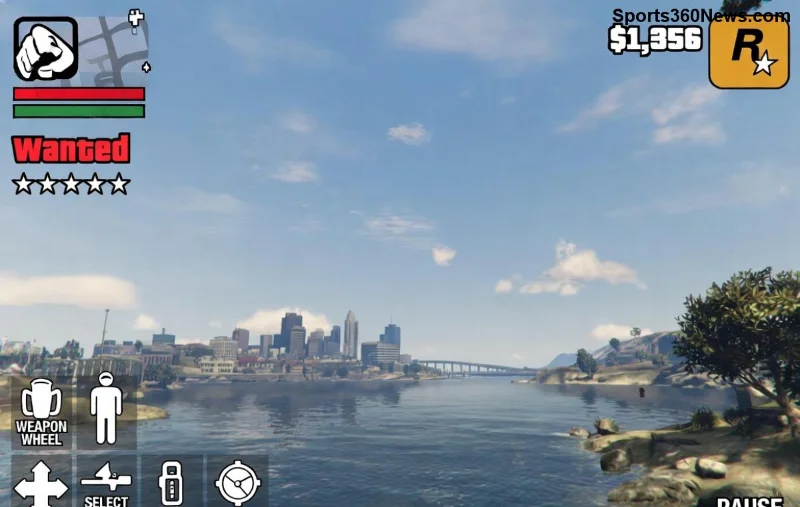
🔍 Häufige Ursachen für GTA Online bei „Beitreten zu GTA Online“ hängen
Bevor wir fixen, verstehen wir das Problem. GTA Online Stuck on "Joining GTA Online" Screen entsteht oft durch:
- 🛜 Verbindungsprobleme (NAT-Typ, Ping-Spikes)
- 💻 Launcher- oder Cache-Fehler (Rockstar Launcher, Steam)
- 🔄 Server-Überlastung bei Peak-Zeiten
- 🛡️ Firewall/Antivirus-Blockaden
- 📱 Veraltete Updates oder MTU-Einstellungen
Keine Sorge – 90% der Fälle lassen sich selbst lösen. Folge den Schritten und sei zurück in Los Santos! 🌆
🛠️ Schritt-für-Schritt: So fixst du GTA Online Stuck on "Joining GTA Online" Screen
Wir priorisieren die einfachsten und schnellsten Fixes. Starte mit 1️⃣ und arbeite dich vor. Jeder Schritt dauert unter 5 Minuten.
1️⃣ Grund-Fix: Spiel und Launcher neustarten
Der Klassiker, der in 70% der Fälle wirkt!
- Schließe GTA 5 & Rockstar Launcher komplett (Task-Manager prüfen).
- Warte 30 Sekunden.
- Starte neu und versuche beizutreten. 👍
Tipp: Auf Konsole? Konsolen-Hard-Reset (Ausschalten, 1 Min warten).
2️⃣ Internet optimieren – Der Game-Changer!
GTA Online Joining stuck? Dein Netzwerk ist schuld. Teste:
| Problem | Fix |
|---|
| Hoher Ping/Lag | Router neustarten, Kabel statt WLAN nutzen |
| NAT-Typ Strict | UPnP aktivieren oder Port-Forwarding (Ports 6672, 61455-61458) |
| DNS-Fehler | Wechsle zu Google DNS (8.8.8.8 / 8.8.4.4) |
Pro-Tipp: Speedtest.net checken – unter 50ms Ping? Perfekt für GTA Online! 🚀
![GTA Online Network Fix Tips]()
3️⃣ Cache & Dateien bereinigen – Für PC-Nutzer
Auf Steam/Epic/Rockstar Launcher:
- Launcher öffnen → GTA 5 → Eigenschaften → Dateien überprüfen/integrität prüfen.
- Rockstar Launcher: Einstellungen → Datenbank bereinigen.
- Temp-Ordner leeren (Win+R → %temp% → löschen).
Das behebt korrupte Dateien in Sekunden. Funktioniert auch nach Patches!
4️⃣ VPN & Firewall deaktivieren
VPN blockt oft Rockstar-Server. Schalte aus und teste. Firewall? GTA 5 zur Ausnahmeliste hinzufügen.
Rockstar Support empfiehlt das als ersten Schritt.
5️⃣ Erweiterte Fixes: MTU anpassen & Launcher-Update
CMD als Admin (Win): netsh interface ipv4 set subinterface "Ethernet" mtu=800 store=persistent. Passe "Ethernet" an dein Netzwerk an.
Update Launcher & Spiel – neueste Versionen fixen GTA Online Verbindungsprobleme.
![GTA Online Advanced Troubleshooting]()
📱 Konsolen-spezifische Tipps (PS5, Xbox Series X)
Auf PlayStation/Xbox:
- 🌐 Netzwerktest im Menü durchführen (PS: Einstellungen → Netzwerk).
- 🔄 Konsolen-Cache clearen (Sicher → Neustart-Modus).
- 👥 Freunde blocken/unblocken – behebt Session-Issues.
⭐ Wenn nichts hilft: Support & Community
Noch hängend?
- Rockstar Ticket erstellen – mit Logs.
- Reddit r/gtaonline checken für aktuelle Threads.
Meistens: Warte 1 Stunde (Server-Rotation). Du schaffst das! 🎉
Zusammenfassung: Starte mit Neustart → Netzwerk → Cache. 95% Erfolg! Jetzt rein in GTA Online, heists Heists oder Races? Teile deinen Erfolg in den Kommentaren – lass uns die Community stärken! 👊 Hast du einen eigenen Trick? Drop it below!