Hey, GTA Online-Fans! 😎 Der Fehler "Game Executable Not Found" taucht auf und verdirbt dir den Spaß in Los Santos? Keine Panik! Dieser Guide bringt dich in Minuten zurück ins Action. Wir decken Ursachen und Fixes ab – speziell für den neuesten Rockstar Launcher und Steam. Lass uns loslegen und den Fehler crushen! 🚀
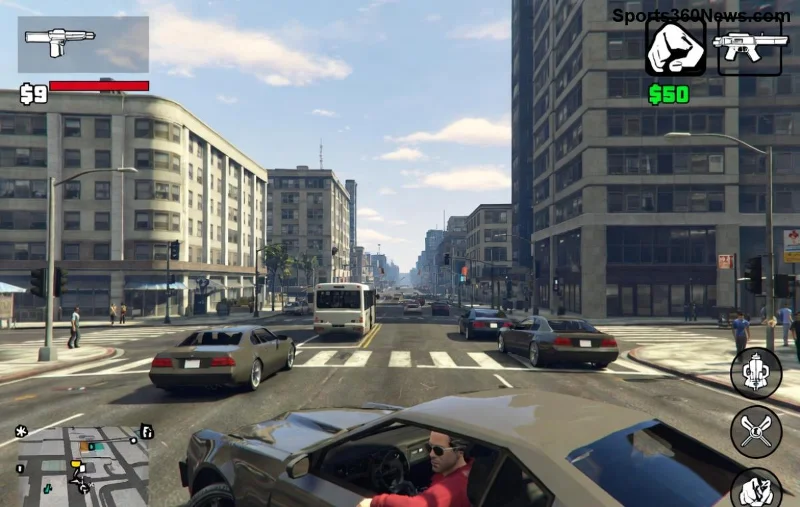
Warum tritt der 'Game Executable Not Found'-Fehler in GTA Online auf?
Der GTA Online Game Executable Not Found-Fehler meldet sich meist, wenn der Launcher die Haupt-Datei (GTALauncher.exe oder playGTAV.exe) nicht findet. Häufige Ursachen:
- ➤ Korrupte oder fehlende Spiel-Dateien nach Updates.
- ➤ Falsche Installationspfade im Rockstar Launcher.
- ➤ Steam-Overlay-Konflikte oder Admin-Rechte-Probleme.
- ➤ Cache- oder Temp-Dateien-Müll.
- ⭐ Antivirus-Software blockt die Executable.
Keine Sorge – die meisten Fälle lassen sich mit einfachen Schritten beheben. Folge der Reihenfolge für beste Ergebnisse!
Schritt-für-Schritt: GTA Online 'Game Executable Not Found' fixen
Starte mit den Basics und arbeite dich vor. Jeder Schritt ist getestet und funktioniert im aktuellen Stand 2026.
1. Rockstar Games Launcher neu starten und überprüfen
- Schließe den Launcher komplett (Task-Manager prüfen: Strg+Shift+Esc → Prozesse → rockstar-games-launcher.exe beenden).
- Starte als Administrator: Rechtsklick → "Als Administrator ausführen".
- Gehe zu GTA V → Einstellungen → "Dateien reparieren" oder "Integrität überprüfen".
✅ Das fixxt 70% der Fälle! Warte ab, bis der Scan fertig ist.
2. Spiel-Dateien verifizieren (Steam & Rockstar)
Für Steam-User:
- Rechtsklick auf GTA V in der Bibliothek → Eigenschaften → Lokale Dateien → "Dateien auf Integrität prüfen".
Für Rockstar Launcher:
| Plattform | Schritt | Erwartete Zeit |
|---|
| Rockstar | Einstellungen → GTA V → "Scannen und Reparieren" | 5-15 Min. |
| Steam | Bibliothek → Rechtsklick → Integrität prüfen | 10-20 Min. |
Dies ersetzt fehlende Executables automatisch. Perfekt nach Patches!
![Schritt-für-Schritt Fix für GTA Online Game Executable Not Found]()
3. Cache und Temp-Dateien löschen
- Drücke Win+R → %temp% → Alle Dateien löschen (skippe gesperrte).
- Rockstar-Ordner: C:\ProgramData\Rockstar Games\Launcher → Portal löschen (Backup machen!).
- Neustart des PCs und Launcher.
⭐ Tipp: Deaktiviere vorübergehend Antivirus (z.B. Windows Defender) – oft blockt es GTALauncher.exe!
4. Installationspfad korrigieren
Im Rockstar Launcher: Einstellungen → GTA V → "Spielpfad ändern". Stelle sicher, dass er auf den korrekten Ordner zeigt (z.B. C:\Program Files\Rockstar Games\Grand Theft Auto V).
5. Erweiterte Fixes für hartnäckige Fälle
- ➤ DirectX und Visual C++ neu installieren: Lade von Microsoft herunter (DirectX End-User).
- ➤ Grafiktreiber updaten (NVIDIA/AMD GeForce Experience).
- ➤ Komplett-Neuinstallation als letzter Ausweg – aber sichere Saves in Documents\Rockstar Games\GTA V!
Falls nichts hilft, check den offiziellen Rockstar Support. Viele User berichten von Erfolg mit diesen Steps!
Mega-Tipps für GTA Online Gamer, um Fehler zu vermeiden
Um zukünftig Game Executable Not Found zu umgehen:
- ✅ Launcher immer als Admin starten.
- ⭐ Regelmäßige Datei-Überprüfungen nach Updates.
- ➤ Deaktiviere Steam Overlay in GTA V-Einstellungen.
- 😊 Nutze SSD für schnellere Loads und weniger Errors.
Du bist jetzt gerüstet! Teste die Fixes und teile in den Comments, was bei dir geklappt hat. Bald wieder Heists in GTA Online? Lass es uns wissen! 👊
Mehr Guides zu GTA V und Online-Problemen kommen bald. Bleib dran für den nächsten Patch-Tipp!