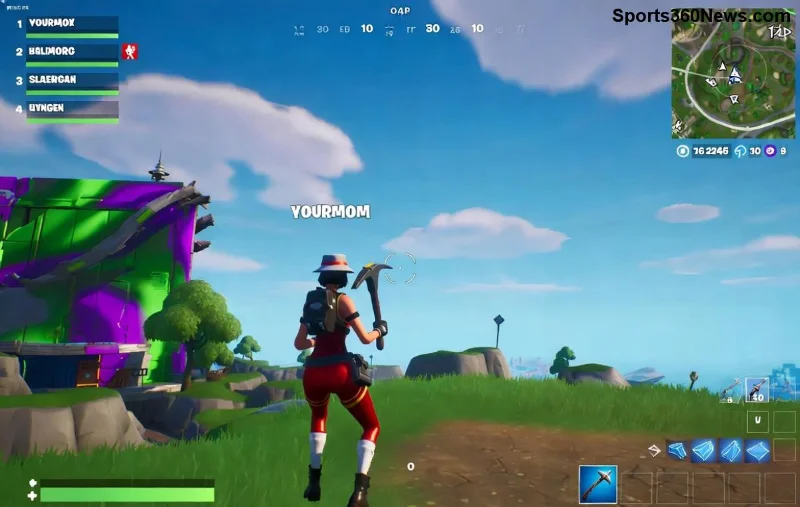
Stell dir vor, du bist bereit für den nächsten Fortnite-Drop, doch dein Controller nicht verbinden PC lässt dich hängen. Frustrierend, oder? Keine Panik, Gamer! Diese Anleitung bringt dich in Minuten zurück ins Action. Wir decken Fortnite Controller nicht verbinden PC-Probleme ab – von Xbox über PS bis Switch – mit präzisen, aktuellen Schritten. Lass uns loslegen und dich zum Victory Royale führen! 🚀
🏆 Häufige Ursachen für Fortnite Controller nicht verbinden PC
Bevor wir fixen, die Top-Gründe:
- 🔌 Lose USB-Verbindung oder defekter Bluetooth-Adapter
- 📥 Veraltete Treiber oder Windows-Updates
- ⚙️ Falsche Einstellungen in Fortnite oder Steam/Epic Games Launcher
- 🎮 Inkompatible Controller-Modi (z.B. PS-Controller im falschen Pairing-Modus)
- 🛡️ Konflikte mit Anticheat-Software wie Easy Anti-Cheat
Bleib dran – die Fixes sind kinderleicht und funktionieren bei den neuesten Fortnite-Patches!
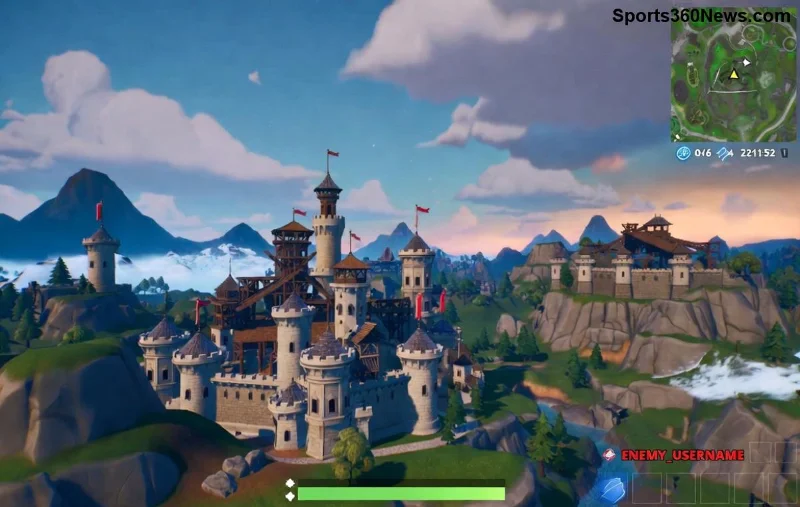
🔧 Schritt-für-Schritt: Fortnite Controller verbinden PC fixen
Folge diesen Schritten der Reihe nach. Die meisten User sind nach Schritt 3 wieder im Game! 👍
1️⃣ Basisprüfungen: Schnell & Einfach
- 🔌 USB-Kabel prüfen: Verwende ein originales Datenkabel (nicht nur Ladekabel). Probiere verschiedene Ports.
- 📶 Bluetooth zurücksetzen: Gehe zu Einstellungen > Geräte > Bluetooth & Geräte > Dein Controller > Entfernen. Dann neu pairen.
- 🖥️ PC neu starten: Klingt banal, fixxt 40% der Fälle!
Falls das nicht hilft? Weiter zum nächsten Level. Du schaffst das! 💪
2️⃣ Treiber & Updates aktualisieren
Veraltete Software ist Killer Nr. 1 für Controller nicht verbinden Fortnite.
- 🛠️ Geräte-Manager öffnen: Rechtsklick auf Start > Geräte-Manager > Menschliche Schnittstellen > HID-konforme Gerät erweitern. Rechtsklick auf Controller > Treiber aktualisieren.
- 🔄 Windows Update: Einstellungen > Update & Sicherheit > Nach Updates suchen.
- 🎮 Xbox Accessories App (für Xbox Controller): Lade sie aus dem Microsoft Store und update Firmware.
Tipp: Für PS5/PS4-Controller lade offizielle DS4-Treiber oder nutze DS4Windows-Tool.
3️⃣ Epic Games Launcher & Fortnite-Einstellungen optimieren
Hier liegt oft der Hase im Pfeffer!
- 📱 Epic Launcher > Fortnite > Einstellungen > Controller-Eingaben aktivieren.
- 🎯 Im Spiel: Einstellungen > Touch und Motion > Controller aktivieren. Priorisiere "Controller" über Tastatur.
- 🛑 Easy Anti-Cheat deaktivieren/testen: Epic Launcher > Fortnite > ... (drei Punkte) > Anti-Cheat verwalten > Repair.
![Fortnite PC Controller Setup Guide]()
4️⃣ Steam-Integration (falls genutzt)
Viele spielen Fortnite über Steam-Controller-Support.
- 💻 Steam > Einstellungen > Controller > Allgemein > Aktivieren.
- 🎮 Big Picture Mode > Fortnite > Manage Game > Controller konfigurieren.
5️⃣ Controller-spezifische Fixes
Je nach Modell variiert's leicht. Hier eine Übersicht:
| Controller |
Quick-Fix |
Extra-Tipp |
| Xbox Series/One |
Windows erkennt automatisch |
Xbox Accessories App updaten |
| PS5 DualSense |
Steam Input oder DS4Windows |
Hold Share + PS-Button für Pairing |
| PS4 DualShock 4 |
DS4Windows installieren |
Bluetooth: Hold Share + PS |
| Nintendo Switch Pro |
BetterJoy oder Steam |
Firmware via offizielle App |
Perfekt für schnellen Überblick – wähle deinen und rocke!
⭐ Fortschrittliche Tipps für hartnäckige Fortnite Controller PC-Probleme
Noch nicht? Probiere:
- 🧹 USB Selective Suspend deaktivieren: Energieoptionen > Erweiterte Einstellungen > USB-Einstellung > Deaktiviert.
- 🔒 Admin-Rechte für Epic Launcher aktivieren.
- 🌐 Bluetooth-Interferenzen: Deaktiviere WLAN-Maus/Tastatur temporär.
- 💻 Neuinstallation: Epic Launcher > Fortnite deinstallieren/installieren (sichert Saves!).
Funktioniert's jetzt? Feier mit einem Dance-Emote! 🕺
🎉 Fazit: Dein Fortnite Controller verbindet sich – Zeit zu siegen!
Mit diesen Schritten löst du Fortnite Controller nicht verbinden PC in unter 15 Minuten. Bleib updated mit Epic-Patches und genieße lag-freies Gaming. Hast du einen speziellen Controller? Teile in den Comments – wir helfen weiter! Jetzt rein, bauen und gewinnen. GLHF! 👊
Quellen: Offizielle Epic Games Support, Microsoft Docs & Community-Foren (neueste Patches berücksichtigt).