دليل الزهور التي تعشق الشمس

شرحٌ لأنواع الزهور التي تحب الشمس، مع خيارات النباتات، وخطوات الزراعة، ونصائح العناية، والأخطاء التي يجب تجنبها، وإجابات الأسئلة الشائعة للحصول على حديقة أكثر صحة.
عند فتح لعبة Paladins، تبدأ اللعبة بالاتصال، ثم تتوقف الشاشة عند عبارة "جارٍ تحميل البائعين" (يصفها اللاعبون أحيانًا بأنها "جارٍ تحميل البائع"). قد يؤدي تكرار إعادة تشغيل اللعبة إلى ظهور نفس الرسالة. الخطوة الأولى المهمة هي عدم حذف الملفات أو إعادة تثبيت كل شيء: تأكد أولًا مما إذا كانت اللعبة تنتظر خدمة الإنترنت، أو ما إذا كان اتصالك بالإنترنت غير مستقر، أو ما إذا كانت هناك مشكلة في تثبيت اللعبة على جهازك.
يركز هذا الدليل على إصدار ويندوز المخصص لأجهزة الكمبيوتر والموزع عبر منصة ستيم. تنطبق بعض فحوصات الشبكة وإعادة التشغيل على منصات أخرى أيضًا، لكن قوائم ستيم الموضحة أدناه لا تنطبق عليها. اعتبارًا من 8 أكتوبر 2026، لم تُحدد المواد الرسمية التي تمت مراجعتها لهذا الدليل سببًا واحدًا مؤكدًا وشاملًا، أو حلًا مضمونًا خاصًا بكل مُصنِّع، لهذه الشاشة تحديدًا. تُعد هذه الخطوات إجراءات وقائية لحل المشكلات، وليست دليلًا على أن كل توقف في التحميل ناتج عن ملفات تالفة.

لا يمكن للرسالة وحدها التمييز بين توقف الخدمة ومشكلة محلية. قد تبدو اللعبة التي تحتاج إلى موارد عبر الإنترنت متوقفة عند انقطاع الاتصال؛ وقد يتوقف برنامج العميل الذي لا يستطيع قراءة المحتوى المحلي المطلوب عن التقدم. هذه مجرد احتمالات تشخيصية وليست تفسيرات مؤكدة لهذا الخلل تحديدًا في لعبة Paladins.
إذا بدأت المشكلة فجأة، فابحث عن إعلانات مؤرخة من قنوات التواصل الرسمية للعبة Paladins أو Hi-Rez، والمتوفرة عبر صفحات ناشر اللعبة. قارن ما تم الإبلاغ عنه مع وقت ومكان حدوث المشكلة. إذا كان العديد من اللاعبين يبلغون عن نفس مشكلة تسجيل الدخول أو التحميل في تلك اللحظة، فاحرص على تقليل التغييرات المحلية قدر الإمكان، وأعد الاختبار بعد تأكيد رسمي لحل المشكلة.
عدم وجود إشعار رسمي بانقطاع الخدمة لا يُثبت سلامة الخوادم؛ فقد تتأخر التقارير عن وقوع الحادث. كذلك، فإن منشورًا قديمًا في منتدى حول "تحميل الموردين" لا يُعد دليلًا على أن السبب نفسه ينطبق اليوم. تجنب تغيير نظام أسماء النطاقات (DNS) أو حذف ملفات التكوين استنادًا إلى مجرد حكاية غير موثقة.
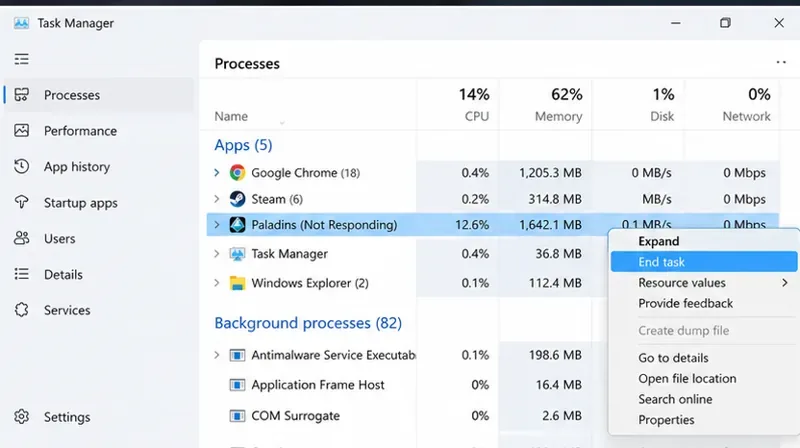
أولاً، أغلق اللعبة بالطريقة المعتادة. إذا كانت النافذة متجمدة، افتح مدير مهام ويندوز بالضغط على Ctrl+Shift+Esc، ثم ابحث عن Paladins ضمن العمليات، وانقر على "إنهاء المهمة". أغلق Steam تمامًا من خلال Steam > خروج، وليس فقط تصغير النافذة. أعد تشغيل Steam، وانتظر حتى يكتمل أي تحديث معلق للعبة، ثم شغّل Paladins. إذا لم تُجدِ إعادة تشغيل Steam نفعًا، فأعد تشغيل ويندوز مرة واحدة لمسح بيانات العمليات والشبكة المؤقتة.
لا تقم بإغلاق اللعبة قسراً بشكل متكرر أثناء تثبيت التحديث أو أثناء قيام Steam بالتحقق من الملفات. انتظر حتى تكتمل هذه العمليات قبل محاولة تشغيلها مرة أخرى.
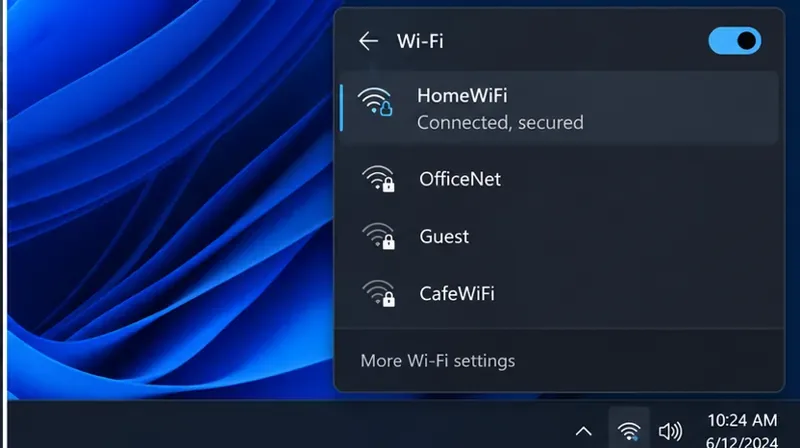
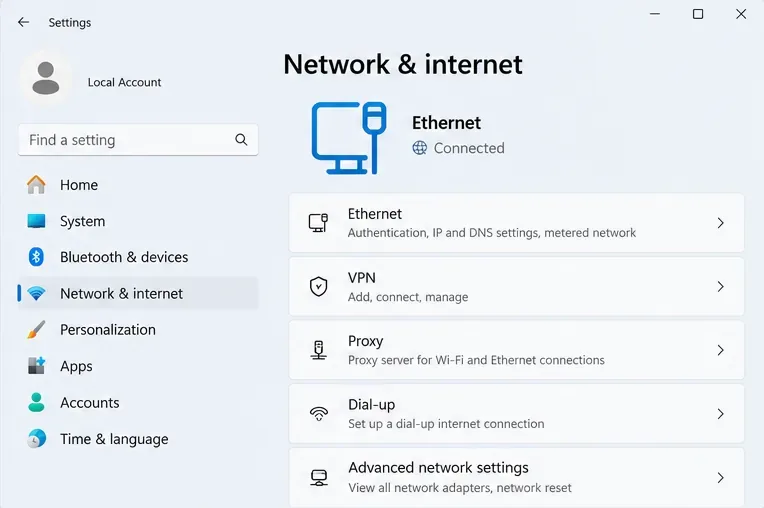
افتح موقعًا إلكترونيًا عاديًا أو أي خدمة أخرى عبر الإنترنت للتأكد من سلامة اتصالك بالإنترنت، ثم تحقق من أن برنامج Paladins ليس البرنامج الوحيد الذي يواجه مشاكل. إذا كنت تستخدم شبكة Wi-Fi، فحاول الاقتراب من جهاز التوجيه (الراوتر) أو استخدام اتصال إيثرنت سلكي مؤقتًا. أوقف التنزيلات الكبيرة مؤقتًا، وافصل خدمة VPN أو البروكسي (اختياري) لإجراء اختبار واحد فقط، وأعد تشغيل جهاز التوجيه (الراوتر) فقط إذا كنت مخولًا بإدارته.
اختبر تغييرًا واحدًا في كل مرة. على سبيل المثال، إذا تم تحميل لعبة Paladins عبر شبكة موثوقة أخرى ولكن ليس عبر اتصالك المنزلي، فإن هذا الاختلاف يشير إلى شبكتك المنزلية، أو مسار مزود خدمة الإنترنت، أو فلترة الشبكة المحلية - وليس بالضرورة إلى تلف في تثبيت اللعبة. يمكن أن تكون نقطة اتصال الهاتف المحمول اختبارًا تشخيصيًا سريعًا، ولكن يجب مراعاة قيود استخدام البيانات وشبكة الجوال. لا تُعطّل جدار الحماية بشكل دائم لمجرد معرفة ما إذا كانت اللعبة ستفتح.
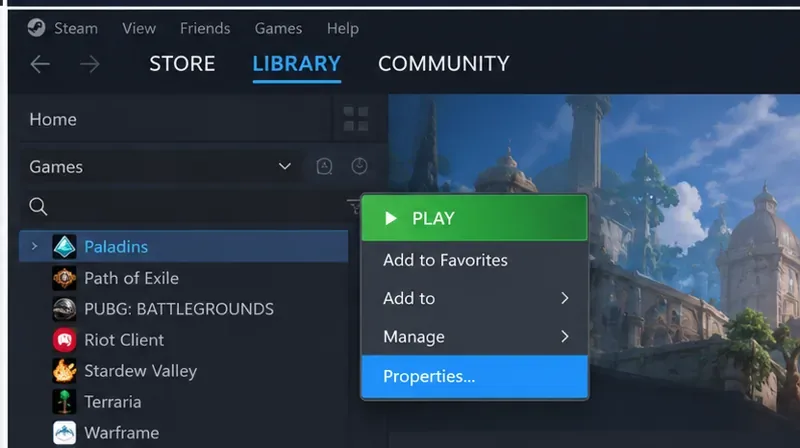
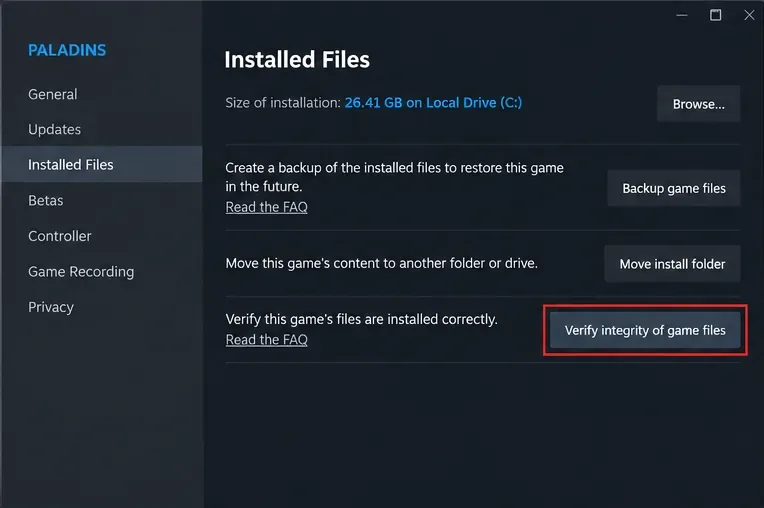
يُوفر Steam أداة فحص سلامة رسمية للألعاب المُثبّتة. خطوات فحص سلامة الملفات في إرشادات دعم Steam هي: افتح مكتبتك، انقر بزر الماوس الأيمن على لعبة Paladins أو استخدم أيقونة الترس الخاصة بها، ثم اختر "خصائص"، وافتح "الملفات المُثبّتة"، واختر "التحقق من سلامة ملفات اللعبة". انتظر حتى يُنهي Steam الفحص وتنزيل أي ملفات بديلة ضرورية قبل تشغيل اللعبة.
يتحقق هذا الإجراء من المحتوى المحلي؛ ولا يُصلح خدمة المصادقة غير المتصلة بالإنترنت، ولا يضمن اختفاء مشكلة تحميل البرامج. كما تُشير Steam إلى أنه قد يتم الإبلاغ عن عدم تطابق بعض ملفات التكوين المحلية دون أن يُشير ذلك إلى مشكلة خطيرة. إذا اكتمل الفحص دون إصلاح، فسجّل هذه المعلومة بدلاً من إعادة تشغيل الفحص مرارًا وتكرارًا دون دليل آخر.
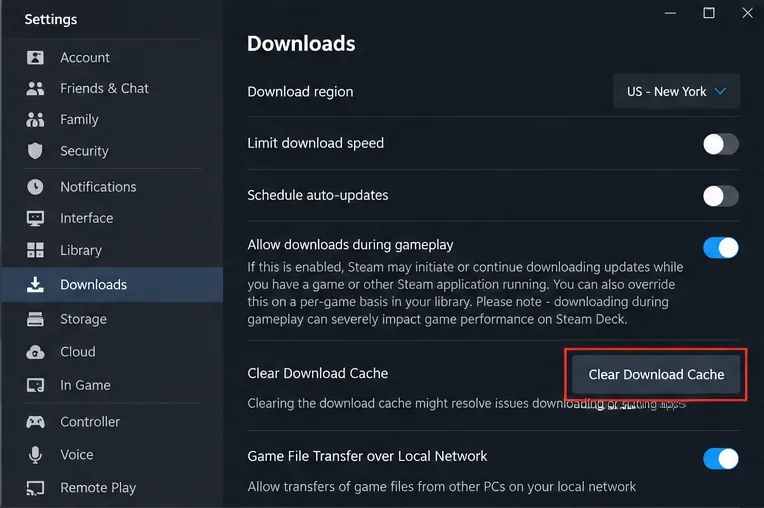
إذا لم يتمكن Steam من إكمال التحديث، أو استمر في إعادة محاولة التنزيل، أو عرض أخطاء في التنزيل، فإن ذاكرة التخزين المؤقت هي السبب الأرجح للمشكلة، وليس بالضرورة عند تحديث اللعبة بنجاح. افتح إعدادات Steam، واختر التنزيلات، ثم حدد مسح ذاكرة التخزين المؤقت أو مسح ذاكرة التنزيل المؤقتة (قد تختلف الصياغة حسب إصدار عميل Steam). قد يطلب منك Steam تسجيل الدخول مرة أخرى. توثق صفحة استكشاف أخطاء التحديث والتثبيت الرسمية في Steam هذه الطريقة لحل مشاكل التنزيل والتثبيت، وليس تحديدًا لمشكلة "تحميل البائعين" في لعبة Paladins.
بعد العودة إلى ستيم، تأكد من اكتمال التنزيلات. لا تحذف مجلدات ستيم أو بيانات ورشة العمل بشكل عشوائي على أمل حل المشكلة بشكل أسرع.
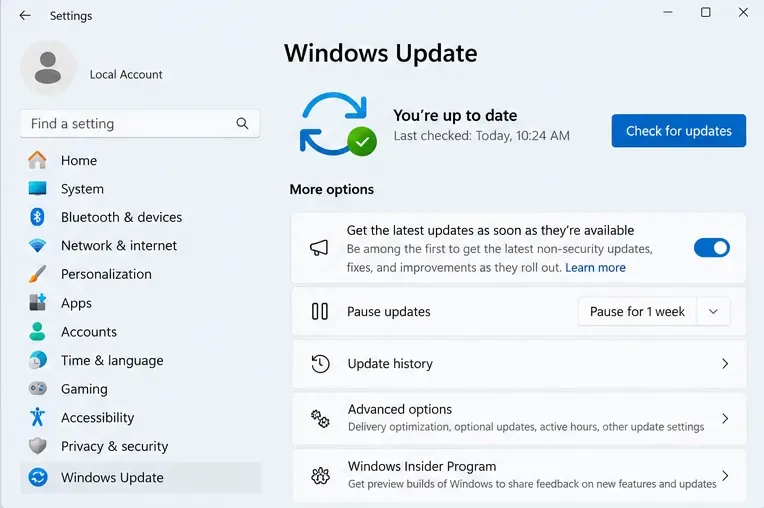
من إعدادات ويندوز، افتح تحديثات ويندوز وتحقق من وجود تحديثات معلقة لنظام التشغيل. ثبّت التحديثات المستقرة ذات الصلة وأعد تشغيل الجهاز إذا طُلب منك ذلك. تأكد من وجود مساحة كافية على قرص النظام وقرص تثبيت اللعبة للتنزيلات والملفات المؤقتة. إذا واجهت مشاكل في تعريفات الشاشة، أو تعطل النظام، أو ظهور شاشة سوداء أثناء توقف التحميل، فتحقق من قناة تحديث التعريفات التي يوفرها مُصنِّع وحدة معالجة الرسومات (GPU) بدلاً من تثبيت حزمة "إصلاح اللعبة" غير معروفة.
يذكر متجر ستيم الرسمي للعبة Paladins ضرورة وجود اتصال إنترنت عريض النطاق ضمن متطلبات الكمبيوتر الموصى بها، كما يشترط توفر 30 جيجابايت من مساحة التخزين. هذه الأرقام خاصة بمتطلبات المتجر، وليست تشخيصًا لمشكلة جهازك تحديدًا. قد يواجه جهازك، حتى مع استيفائه لهذه المتطلبات، انقطاعات متقطعة في الاتصال بالإنترنت.
إذا استمرت اللعبة في التوقف، فأغلق التطبيقات غير الضرورية التي تعمل في الخلفية، وعطّل مؤقتًا أي عناصر عرض إضافية غير أساسية للعبة من إعداداتها الخاصة. شغّل اللعبة بشكل مُتحكّم به، ثم استعد الإعدادات الافتراضية بعد الاختبار. بالنسبة لبرامج الحماية، راجع سجلات الحجر الصحي وإشعارات التطبيقات المحظورة؛ واسمح بتشغيل اللعبة المثبتة بشكل قانوني فقط عندما تتأكد من البرنامج والقاعدة. تجنّب تعطيل الحماية من الفيروسات أو إضافة استثناءات واسعة النطاق للمجلدات دون دليل.
إن ظهور اختلاف بعد تعطيل إحدى الطبقات يُعدّ مؤشراً، وليس دليلاً قاطعاً على وجود خلل في اللعبة بأكملها. أعد تفعيل الأدوات الأخرى واحدة تلو الأخرى للعثور على تعارض قابل للتكرار. إذا كانت المشكلة تحدث فقط ضمن شبكة مدرسية أو مكان عمل أو شبكة مشتركة مُدارة، فاتصل بمسؤول الشبكة بدلاً من محاولة تجاوز سياسة الشبكة.
إعادة التثبيت هي الملاذ الأخير، خاصةً إذا اجتازت ملفات اللعبة التحقق من Steam. قبل إلغاء التثبيت، دوّن ما إذا كانت المشكلة تحدث قبل تسجيل الدخول، أو بعده، أو فقط عند الدخول إلى وضع لعب معين. سجّل نص المشكلة بدقة، والتوقيت المحلي، وما إذا كانت تظهر على شبكة أخرى، وما جربته بالفعل. التقط صورة للشاشة دون الكشف عن معلومات حسابك الشخصية.
إذا قررت إعادة التثبيت عبر Steam، فتحقق أولاً من أي إعدادات أو ملفات محلية ترغب في الاحتفاظ بها. قم بإلغاء التثبيت من خلال مكتبة Steam، وأعد تشغيل الجهاز إذا لزم الأمر، ثم أعد التثبيت على قرص سليم بمساحة كافية، واختبر اللعبة باستخدام إعدادات التشغيل الافتراضية. لا تضمن إعادة التثبيت حل مشكلة متعلقة بالخدمة أو الحساب. إذا تكررت المشكلة فورًا، فتوقف عن تكرار العملية واطلب الدعم من خلال قنوات الناشر الرسمية المرتبطة بلعبة Paladins على Steam .
لا يقتصر التحقق الفعال من نجاح اللعبة على اختفاء رسالة التحميل للحظة. شغّل اللعبة بشكل طبيعي، وتجاوز المرحلة المتوقفة، ثم حمّل القائمة أو الوضع المطلوب، وإن أمكن، أكمل جلسة لعب عادية دون العودة إلى الشاشة نفسها. أغلق اللعبة وأعد تشغيلها مرة واحدة للتأكد من استمرار التحسن. إذا كانت المشكلة متقطعة، فلن تكفي محاولة واحدة ناجحة لإثبات زوال السبب الجذري.
لحل مشكلة شاشة "تحميل الموردين" اللانهائية في لعبة Paladins، ابدأ بالتحقق من وجود أي عطل في الخدمة، ثم أعد تشغيل Paladins وSteam بالكامل، واختبر الشبكة. بعد ذلك، استخدم خاصية التحقق من الملفات الموثقة في Steam، وانتقل إلى فحص ذاكرة التخزين المؤقت والنظام وتعارض البرامج فقط عند ظهور الأعراض المناسبة. احتفظ بسجلاتك وتجنب الحلول المدمرة أو التنزيلات غير الرسمية. نظرًا لعدم وجود سبب جذري محدد لتحميل الموردين تم التحقق منه رسميًا، فإن أفضل طريقة هي إجراء اختبار منظم لتحديد المشكلة بدقة، بدلًا من الاعتماد على حلها بضغطة زر واحدة.
شرحٌ لأنواع الزهور التي تحب الشمس، مع خيارات النباتات، وخطوات الزراعة، ونصائح العناية، والأخطاء التي يجب تجنبها، وإجابات الأسئلة الشائعة للحصول على حديقة أكثر صحة.
لا يوجد في لعبة League of Legends خيار موثق لتفعيل الإشعارات الخاصة بـ Blue Essence فقط. تعرّف على كيفية كتم إشعارات المحتوى الجديد، وتمييز نوافذ مكافآت المهام، وتعديل لافتات نظام التشغيل Windows.
ابدأ بـ 1.0 لحساسية PUBG PC العمودية، ثم تعلم متى يمكن أن تساعد 1.1-1.2 في التحكم في الارتداد وكيفية الحكم على المفاضلة في دقة التصويب.
تعلم كيفية تخصيص عبارات عجلة الدردشة في لعبة Dota 2، واختيار العجلات الأساسية أو الثانوية، والتحقق من مفاتيح الاختصار، وتجنب الخلط بين الدردشة السريعة وخطوط صوت البطل.
افصل عناصر التحكم في القفز والتسلق في لعبة PUBG على الكمبيوتر لتجنب التسلق العرضي. ابحث عن اختصارات لوحة المفاتيح، وخصص مفاتيح مخصصة، واحل التعارضات، واختبر النتيجة.
قارن بين تخطيطات المفاتيح المختصرة الافتراضية والمخصصة البسيطة والمضغوطة للعبة StarCraft: Remastered، مع مدخلات التحديد العملية وتوصيات مجموعات التحكم.
اعثر على أفضل إعداد لنطاق الصوت الديناميكي لسماعات الرأس في لعبة Dota 2، وتعرف على متى يكون الضغط مفيدًا، وقم بضبط الصوت للحصول على إشارات واضحة دون معارك جماعية صاخبة للغاية.
قم بإصلاح الأخطاء الحرجة في لعبة League of Legends عند التشغيل عن طريق فحص الطبقات، وإصلاح ملفات اللعبة، وتحديث برامج التشغيل، واختبار تعارضات التكوين والخدمة.
ابدأ بخط أساسي عملي لسرعة الماوس في لعبة StarCraft: Remastered، ثم اضبط الحساسية لاختيار الوحدات بدقة، والنقر على الخريطة المصغرة، والتمرير.
حل مشكلة توقف لعبة Dota 2 عند الاتصال بمنسق اللعبة. تحقق من وجود مشكلة في الخدمة، وأعد تشغيل Steam، واختبر اتصالك بالشبكة، وتحقق من ملفات اللعبة.




