أفضل حساسية للماوس في لعبة StarCraft: Remastered لنقرات دقيقة
للمبتدئين الراغبين في دقة نقرات الماوس في لعبة StarCraft: Remastered، جربوا 800 نقطة لكل بوصة (DPI) مع إعدادات حساسية الماوس الحالية في اللعبة ، ثم عدّلوا إعدادات اللعبة تدريجيًا. تُشير DPI، اختصارًا لـ "نقاط لكل بوصة"، إلى حساسية حركة الماوس: فكلما زادت قيمة DPI، زادت دقة حركة الماوس لنفس المسافة الفعلية. تتيح لكم السرعة النهائية المثلى تحديد الوحدات الصغيرة بدقة مع الوصول بسهولة إلى الخريطة المصغرة وحواف الشاشة.
يُعدّ معدل 800 نقطة في البوصة (DPI) توصية عملية للبدء، وليس المعدل الأمثل المعتمد من Blizzard أو متوسطًا مُقاسًا للاعبين المحترفين. إذا كنت تنقر بدقة بالفعل بسرعة أخرى، فاعتمدها كمعيار أساسي. لا يُفيد استخدام مؤشر أبطأ إلا إذا قلّل الأخطاء دون أن يُعيق حركة المؤشر على الشاشة.
اعرف الإعداد الذي تقوم بتغييره
تؤثر عدة عناصر تحكم على استجابة الماوس، وتدل أرقامها على وظائف مختلفة. إن فهم هذا التمييز يُسهّل عملية استكشاف الأخطاء وإصلاحها بشكل كبير.
الإعداد
ما يعنيه
ما الذي يجب فعله أولاً؟
دقة الماوس (DPI)
حساسية الفأرة في رصد الحركة.
اختر إعدادًا ثابتًا واحدًا، مثل 800 نقطة في البوصة، باستخدام عناصر التحكم المدعومة في الماوس الخاص بك.
حساسية فأرة اللعبة
تعديل اللعبة لحركة المؤشر.
سجل القيمة الحالية قبل محاولة إجراء تغيير طفيف.
سرعة مؤشر ويندوز
إعداد سرعة مؤشر نظام التشغيل.
حافظ على التناسق أثناء مقارنة إعدادات اللعبة.
تسارع الماوس
تغيير حجم الحركة وفقًا لسرعة تحريك الماوس.
حافظ على إعدادات التسارع ثابتة أثناء المقارنة.
سرعة تمرير الماوس
ما مدى سرعة تحرك الكاميرا عند تحريك الخريطة؟
قم بتقييمها بشكل منفصل عن دقة النقر.
يشرح موقع Razer مفهوم DPI للفأرة بأنه مقياس للحساسية، ولا يحدد الإعداد الأمثل للعبة StarCraft. فالفأرة التي تُعلن عن حد أقصى مرتفع جدًا لـ DPI تمنحك نطاقًا للتعديل، ولكن هذا الحد الأقصى ليس بالضرورة الخيار الأفضل لاختيار الأهداف الصغيرة.
لا تفترض أن ضرب قيمة DPI بنسبة مئوية داخل اللعبة يُنتج قيمة حساسية ثابتة وموثوقة. فمؤشر النسبة المئوية ليس بالضرورة خطيًا، وقد يعتمد سلوك المؤشر على طريقة معالجة الإدخال وإعدادات الشاشة. لا يدّعي هذا الدليل وجود تحويل مُعتمد بين مؤشر StarCraft: Remastered، وسرعة مؤشر ويندوز، وحركة الماوس الفعلية.
1. إعداد ملف تعريف ابتدائي مستقر
استخدم نفس الفأرة، ولوحة الفأرة، ودقة الشاشة، وحجم نافذة اللعبة طوال فترة المقارنة. جهّز مساحة كافية على مكتبك لتتحرك براحة وتحافظ على قبضتك المعتادة. إذا كانت فأرتك تدعم مستويات DPI قابلة للتحديد، فاختر 800 DPI وتجنّب التبديل بين المستويات أثناء المباراة. إذا لم يكن DPI قابلاً للتعديل، فاترك إعدادات الفأرة كما هي واضبط عناصر التحكم المتاحة في اللعبة بدلاً من ذلك.
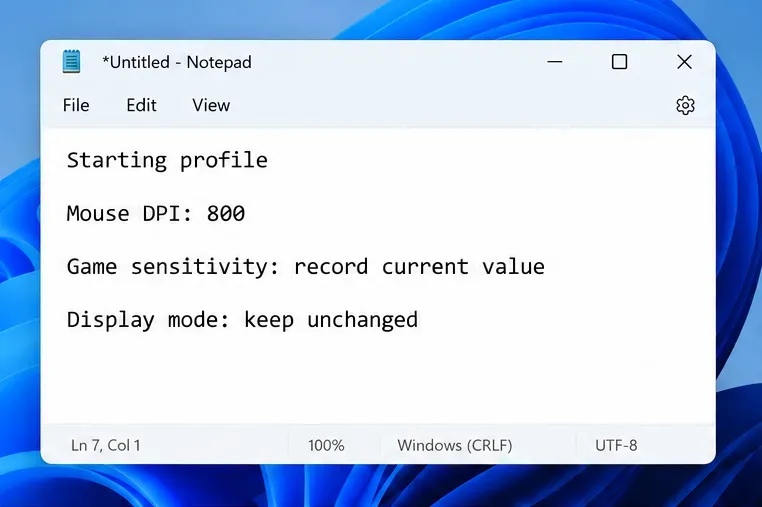
سجّل حساسية اللعبة الأصلية وأي خيارات متعلقة بالمؤشر أو تغيير الحجم. لا داعي لتفصيل الملاحظات: يكفي تسجيل معدل DPI للماوس، وحساسية اللعبة، ووضع العرض، والتاريخ، لتسهيل التراجع عن أي تغيير. احتفظ بالإعدادات الأصلية إذا جعل معدل 800 DPI الحركة الأساسية صعبة؛ فهذه التوصية مجرد نقطة انطلاق وليست شرطًا.
قم بتسجيل ملف تعريف أولي حتى تتمكن من مقارنة تغيير واحد في الحساسية في كل مرة.
يُعدّ قياس المسافة على الشاشة أكثر أهمية هنا من قياس "سنتيمترات لكل 360 درجة" في ألعاب التصويب من منظور الشخص الأول. فهذا القياس يصف المسافة التي يقطعها مؤشر الفأرة لتدوير الكاميرا دورة كاملة. أما في لعبة StarCraft، فيُستخدم المؤشر لاختيار الوحدات وإصدار الأوامر، لذا يُنصح باختبار المسافة بين الأهداف الفعلية التي يتم النقر عليها.
على سبيل المثال، يجب أن يكون الانتقال من العمال القريبين من مركز ساحة اللعب إلى الخريطة المصغرة سلسًا. إذا تطلب ذلك رفع الماوس وإعادة وضعه بشكل متكرر، فقد تكون السرعة الإجمالية منخفضة جدًا بالنسبة لمساحة عملك. أما إذا أدت حركة إصبع صغيرة إلى تجاوز المؤشر لأحد العمال، فقد تكون السرعة عالية جدًا.
2. حافظ على اتساق نظام التشغيل ويندوز وسلوك المؤشر
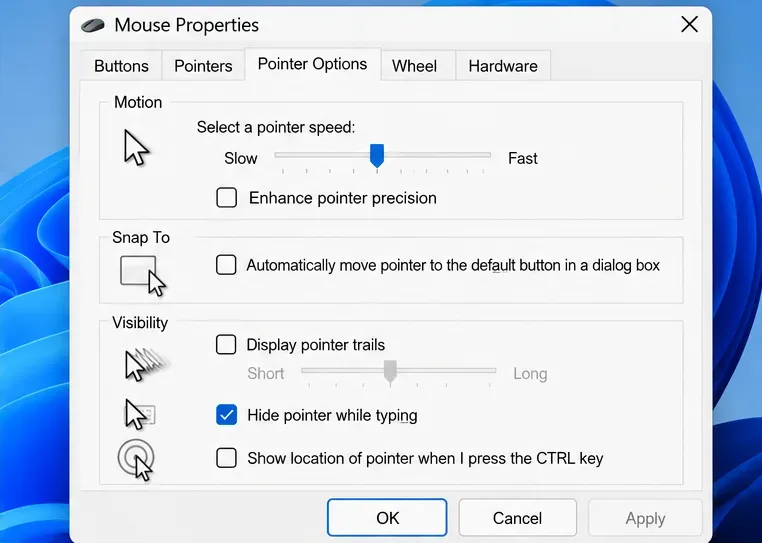
في نظام التشغيل ويندوز 11، افتح الإعدادات، ثم البلوتوث والأجهزة، ثم الماوس. يتحكم خيار سرعة مؤشر الماوس في مؤشر سطح المكتب. يفتح خيار إعدادات الماوس الإضافية خصائص الماوس، حيث توفر علامة تبويب خيارات المؤشر عناصر تحكم المؤشر التقليدية. توثق تعليمات إعدادات الماوس من مايكروسوفت هذه العناصر؛ وقد يختلف موضعها باختلاف إصدار ويندوز.
لإجراء مقارنة تهدف إلى ضمان حركة متوقعة، جرّب إيقاف تشغيل ميزة "تحسين دقة المؤشر" وإبقائها معطلة طوال فترة الاختبار. اعتبر هذا تفضيلًا شخصيًا للاختبار وليس قاعدة عامة. تصف مايكروسوفت هذه الميزة بأنها تساعد على إبطاء حركة المؤشر، ويفضلها البعض للعمل على سطح المكتب. لكن اسمها لا يعني أنها تضمن اختيارًا أفضل للوحدات في اللعبة.
حافظ على ثبات إعدادات مؤشر ويندوز أثناء تقييم النقر داخل اللعبة.
تُفرّق وثائق مايكروسوفت الخاصة بمعالجة إدخال الماوس بين حركة المؤشر التي يُعالجها نظام ويندوز والإدخال الخام، الذي يُوفّر بيانات الماوس بشكل مباشر. الإدخال الخام هو طريقة تستخدمها اللعبة لتلقّي الحركة، وليس مجرد رقم حساسية آخر. ولأن التطبيقات قد تُعالج الإدخال بشكل مختلف، فقد لا يُؤثّر تعديل ويندوز على جميع الألعاب بنفس الطريقة.
تحقق من النتيجة داخل لعبة StarCraft بدلاً من افتراض تطابق حركة سطح المكتب مع حركة اللعبة. إذا لم تُحدث تغييرات مؤشر ويندوز أي تأثير ملحوظ داخل اللعبة، فتوقف عن استخدام شريط التمرير هذا كأداة لضبط اللعبة. وبالمثل، إذا كان برنامج اللعبة المُثبّت لديك يوفر خيارات لتغيير حجم مؤشر الجهاز أو الماوس، فسجّل حالتها وثبّتها أثناء تغيير حساسية الماوس. لا تُوصي هذه المقالة بمزيج غير مُجرّب من هذه الخيارات، ولا تدّعي أن أيًا منها يضمن تقليل زمن الاستجابة.
3. اضبط الحساسية من خلال إجراءات لعبة ستار كرافت العادية
افتح خيارات لعبة StarCraft: Remastered وابحث عن خيار حساسية الماوس في البرنامج المُثبّت لديك. ابدأ من القيمة التي سجلتها. تجنّب اتباع مسار قائمة StarCraft II: فهي لعبة مختلفة، والإعدادات ذات الأسماء المتشابهة لا تُؤدي إلى نفس السلوك. إذا كان الخيار عبارة عن شريط تمرير بدون رقم واضح، فدوّن موضعه أو التقط صورة للشاشة.
استخدم وضعًا فرديًا منخفض الضغط أو وضع لعبة مخصصة مع وحدات مألوفة. شغّل نفس التسلسل القصير قبل التغيير وبعده:
انقر على العمال المتقاربين وتأكد من أنك حددت العامل المقصود.
اسحب مربع تحديد صغير حول الوحدات التي تريدها، مع تجنب الوحدات المجاورة.
انقر على وجهة في الخريطة المصغرة، ثم على نظرة عامة على الخريطة المصغرة، وتحقق من المكان الذي تتجه إليه الكاميرا.
حرك المؤشر إلى حافة الشاشة لفترة وجيزة، ثم أعده إلى هدف في ساحة اللعب.
كرر نفس إجراءات لعبة StarCraft قبل وبعد إجراء تعديل بسيط على حساسية النظام.
تحرّك ببطء وتأنٍّ في البداية، ثم كرّر العملية بوتيرة لعبك المعتادة. إذا تجاوزتَ الهدف باستمرار، أي أن المؤشر يتجاوزه، فقلل حساسية اللعبة بمقدار صغير. أما إذا لم تصل إلى الهدف، أو واجهت صعوبة في عبور الشاشة، فجرّب زيادة الحساسية قليلاً. غيّر عنصر تحكم واحد فقط، وكرّر العملية، وقارنها بالنتيجة الأصلية.
لا داعي لفرض نسبة مئوية محددة. فنسبة مثل 50% لا تعكس تجربتك بدقة دون معرفة إعدادات الماوس والشاشة وسلوك الإدخال. الهدف الأمثل هو التحكم المتكرر في عمليات التحديد الصغيرة وحركات المؤشر الطويلة.
افصل بين أخطاء المؤشر وأخطاء تمرير الكاميرا
إذا استقر المؤشر بدقة ولكن الكاميرا تحركت بعيدًا جدًا عند لمس حافة الشاشة، فابحث عن سرعة تمرير الماوس بدلًا من خفض حساسية المؤشر مباشرةً. يعني التمرير عند الحافة تحريك الكاميرا بوضع المؤشر بالقرب من حدود الشاشة. قد يؤدي تقليل سرعة المؤشر إلى صعوبة الوصول إلى الحدود دون إصلاح الكاميرا السريعة جدًا.
تُوثّق ملاحظات التحديث الرسمي 1.18 من Blizzard أوضاع النوافذ وخاصية تثبيت مؤشر الماوس داخل اللعبة، والتي تُبقي المؤشر ضمن منطقة اللعب. تُقدّم هذه الملاحظات السابقة سياقًا لسلوك النوافذ، وليست توصية حالية بشأن حساسية الماوس. لذا، يُرجى الحفاظ على وضع العرض نفسه عند مقارنة الإعدادات.
4. تحقق من الإعدادات، ثم امنح نفسك الوقت الكافي لتعلمها.
احتفظ بالإعدادات الأفضل لعدة جلسات تدريبية. لاحظ ما إذا كانت عمليات اختيار الوحدات العادية تتطلب حركات تصحيحية أقل، وما إذا كانت مربعات الاختيار تتضمن الوحدات الصحيحة، وما إذا كانت نقرات الخريطة المصغرة سلسة. تحقق أيضًا مما إذا كانت الحركات الطويلة لا تزال مريحة. إن الإعدادات التي تُحسّن النقرات الصغيرة ولكنها تجعل كل حركة عبر الشاشة مُرهقة ليست نتيجة متوازنة.
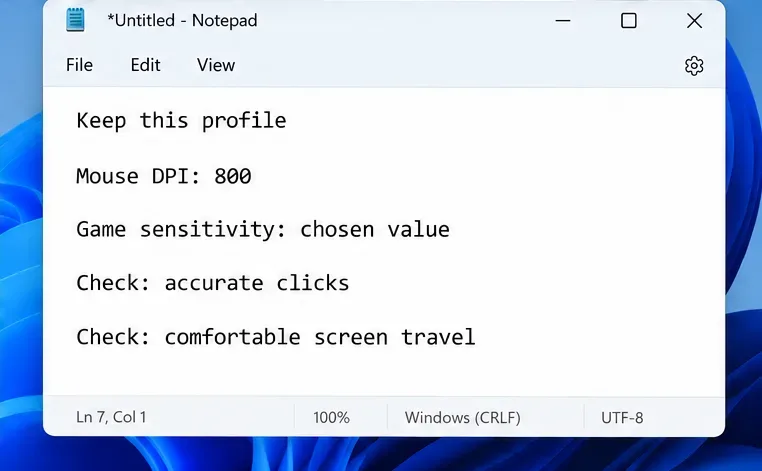
احفظ الإعدادات المختارة فقط بعد التحقق من دقتها وسهولة حركة المؤشر.
احفظ إعدادات DPI واللعبة المختارة في ملاحظاتك. أعد تشغيل اللعبة وتأكد من بقائها كما هي، خاصةً إذا كان برنامج الماوس يُبدّل الملفات الشخصية تلقائيًا. إذا تراجع الأداء، فاستعد الملف الشخصي الأصلي وكرر نفس الخطوات. ملاحظاتك تُسهّل هذه المقارنة دون الحاجة إلى التخمين.
يُعدّ تقليل أخطاء الاختيار المتكررة بوتيرة مريحة تحسينًا حقيقيًا. يُحسب معدل النقرات في الدقيقة (APM) عدد النقرات، وهو ليس مقياسًا مباشرًا لدقة النقر. لا تختر إعدادًا أسرع لمجرد أنه يُشجع على المزيد من النقرات. كذلك، فإن خسارة مباراة واحدة لا تعني بالضرورة أن حساسية الماوس لديك خاطئة؛ فالموقع والقرارات وعناصر التحكم غير المألوفة تؤثر أيضًا على النتيجة.
أخطاء شائعة تجعل عملية الضبط أكثر صعوبة
تغيير كل شيء معًا. يؤدي ضبط DPI والحساسية والتسارع ووضع العرض في وقت واحد إلى إخفاء عنصر التحكم الذي تأثر بالتغيير.
نسخ نسبة أداء لاعب دون معرفة إعداداته. تعامل مع إعدادات شخص آخر كتجربة، وليس كإعداد مثالي قابل للتطبيق.
الحركة بطيئة للغاية بحيث لا تحاكي إعدادات ألعاب التصويب. لا يزال من الضروري وجود خيارات صغيرة دقيقة بالتزامن مع التنقل المتكرر عبر الشاشة.
الخلط بين سرعة النقر المزدوج وسرعة المؤشر. فالأولى تتحكم في توقيت النقرات المزدوجة التي يتعرف عليها نظام ويندوز، ولا تحدد مدى تحرك المؤشر.
ضبط الإعدادات لتجنب التقطيع أو تأخر الأوامر. أما تجمد المؤشر، أو عدم انتظام الحركة، أو تأخر الشبكة، فتحتاج إلى استكشاف أخطاء منفصل. لا يمكن لضبط الحساسية حل هذه المشاكل.
تم التحقق من البحث الخاص بهذا الدليل في 8 أكتوبر 2026. لم يتم التحقق من أي دقة DPI مثالية رسمية، أو تحويل شريط التمرير الحالي، أو زيادة الدقة المقاسة. تُعدّ دقة 800 DPI الموصى بها كخط أساسي وروتين تدريبي إرشادات عملية، وليست نتائج اختبارات مُعلنة. تُظهر الصور أمثلة على الملاحظات وعناصر تحكم Windows الموثقة، وليست لقطات من اختبار أداء StarCraft.
يجب أن تدعم سرعة الماوس النهائية الإجراءات التي تكررها بكثرة: تحديد الوحدة المطلوبة، ورسم مربع التحكم، والوصول إلى الخريطة المصغرة، والعودة إلى ساحة اللعب. ابدأ بإعدادات ثابتة، وغيّر متغيرًا واحدًا في كل مرة، واحتفظ بالإعدادات التي تجعل هذه الإجراءات مريحة وسلسة.