كيفية إصلاح خطأ حرج عند تشغيل لعبة League of Legends
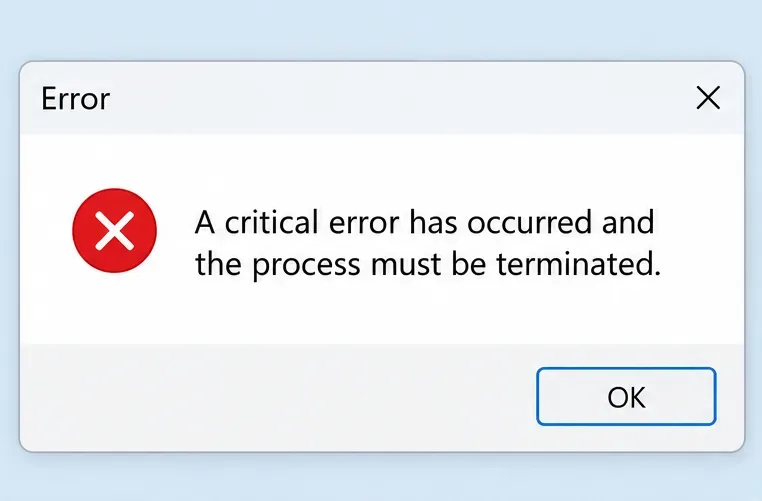
عند النقر على "تشغيل"، يفتح برنامج League، لكن تظهر نافذة خطأ حرج تمنعك من بدء المباراة. السؤال الأول المهم ليس ما إذا كان عليك إعادة تثبيت كل شيء، بل ما إذا كنت ترى رسالة الخطأ الحرج العامة، أو خطأ Vanguard مرقمًا، أو فشلًا يحدث تحديدًا بعد اختيار البطل.
لحل مشكلة الخطأ الحرج العام في لعبة League of Legends عند التشغيل، ابدأ بإغلاق التطبيقات التي تعمل في الخلفية وإعادة تشغيل نظام Windows. إذا تكرر الخطأ، فأصلح لعبة League of Legends من خلال برنامج Riot Client، وتحقق من برامج تشغيل بطاقة الرسومات وتحديثات Windows، ثم اختبر ملفات التكوين وتعارضات خدمات الخلفية. غيّر عنصرًا واحدًا في كل مرة وأعد الاختبار خارج قائمة الانتظار المباشرة.
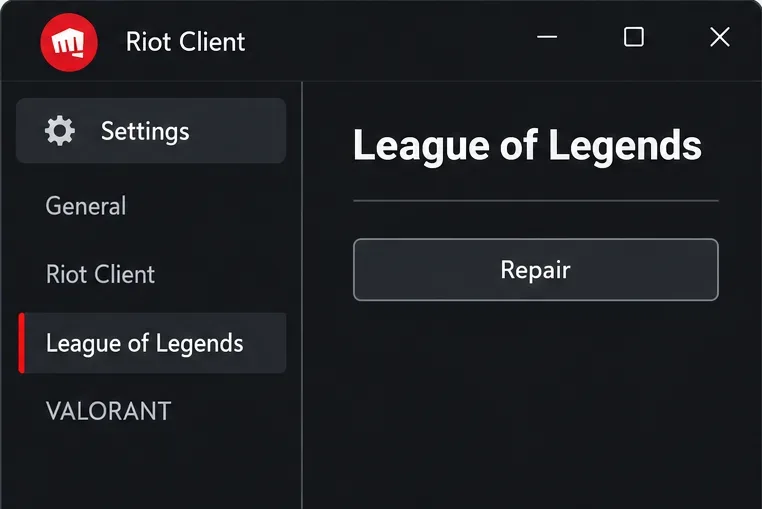
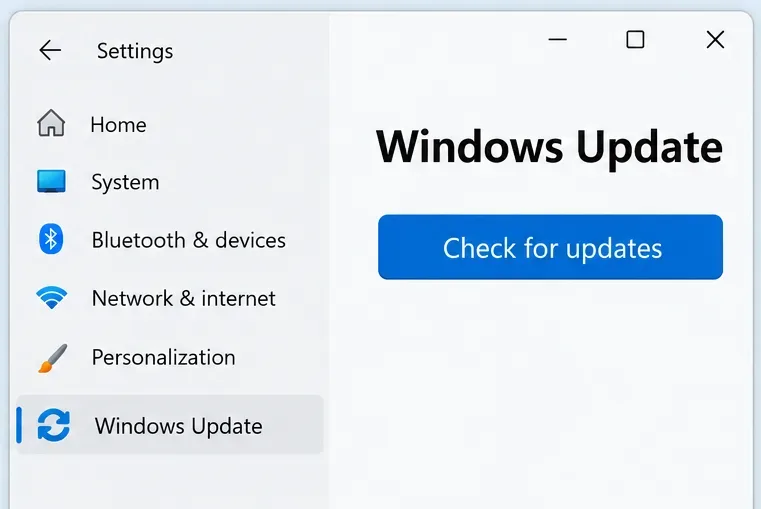
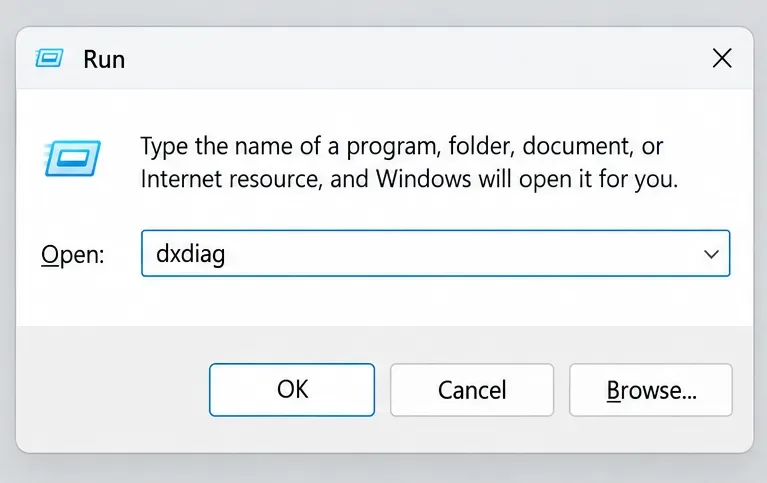
يركز هذا الدليل على نظام التشغيل ويندوز. تُظهر الرسوم التوضيحية نماذج مرجعية للحوارات وعناصر التحكم ذات الصلة، وليست نتائج من جهاز كمبيوتر تم اختباره. قد يختلف المظهر الدقيق باختلاف إصدار ويندوز وإصدار برنامج Riot Client.
1. هل هذه رسالة خطأ حرج أم مشكلة تشغيل مختلفة؟
تحدد عبارة الخطأ الحرج الفرع الذي يجب استكشافه وإصلاحه؛ التقط رسالتك كاملة قبل تجاهلها.
التقط الرسالة كاملةً قبل إغلاقها. سجّل ما إذا كانت تظهر عند فتح برنامج Riot Client، أو عند تشغيل لعبة League of Legends، أو عند الدخول إلى شاشة تحميل المباراة. هذه نقاط فشل مختلفة، حتى لو بدت جميعها وكأنها "لن يتم تشغيل League of Legends".
ما تراه
من أين نبدأ
مربع حوار خطأ حرج بدون رمز VAN
أغلق النوافذ المنبثقة، وأعد تشغيل البرنامج، وتابع اتباع هذا الدليل.
رمز يبدأ بـ VAN
استخدم تعليمات Riot للحصول على رمز Vanguard المحدد.
يعمل البرنامج، لكن اللعبة تتعطل بعد اختيار البطل
استخدم أدوات استكشاف الأخطاء وإصلاحها الخاصة بتشغيل اللعبة من Riot جنبًا إلى جنب مع الخطوات المناسبة أدناه.
فشل التحديث أو تسجيل الدخول أثناء الصيانة الإقليمية
تحقق من حالة الخدمة قبل تغيير الملفات المحلية.
يربط نظام تتبع أخطاء لعبة League of Legends من Riot رسالة الخطأ الحرج ببرامج التراكب، ويوجه أخطاء VAN بشكل منفصل. هذا يجعل برامج التراكب أول ما يتم فحصه، ولكنه لا يحدد سبب كل عطل على حدة.
راجع صفحة حالة الخدمة الخاصة بمنطقتك على موقع Riot. قد يُفسر إشعار الصيانة عدم توفر بعض الخدمات، ولكنه لا يُفسر وحده حدوث عطل محلي. لا يُشير هذا المقال إلى وجود انقطاع حالي في الخدمة.
2. هل يمكنك تشغيل البرنامج مع إغلاق البرامج الفرعية بالكامل؟
تحقق مما إذا كانت تطبيقات التراكب مثل Discord وSteam لا تزال قيد التشغيل قبل إعادة اختبار League.
أغلق Discord وSteam وبرامج التسجيل وأدوات مراقبة وحدة معالجة الرسومات (GPU) وغيرها من التطبيقات التي تُضيف طبقة عرض أو تتداخل مع الألعاب. قد يؤدي إغلاق نافذة إلى بقاء تطبيق ما قيد التشغيل في منطقة الإشعارات. استخدم أمر "إنهاء" الخاص به، أو افحص "إدارة المهام" بالضغط على Ctrl + Shift + Esc، ثم أغلق التطبيق الذي تعرفه فقط.
أغلق لعبة League وبرنامج Riot Client، ثم اختر "إعادة التشغيل" من قائمة الطاقة في نظام Windows. بعد عودة نظام Windows، شغّل برنامج Riot Client دون إعادة فتح التطبيقات الظاهرة. إذا نجحت لعبة League، فأعد فتح هذه التطبيقات بشكل منفصل وأعد الاختبار. يُعدّ تكرار فشل أحد التطبيقات عند عودتها أكثر فائدة من نجاح تشغيلها مرة واحدة مع إغلاق جميع التطبيقات.
أبقِ الطبقة المتعارضة مع لعبة League معطلة، أو حدّث التطبيق، أو راجع وثائق الدعم الخاصة به. تجنّب اعتبار تعارض البرامج سببًا لتعطيل إجراءات الحماية الأمنية في نظام Windows.
3. هل يجب عليك إصلاح لعبة League قبل إعادة تثبيتها؟
حدد لعبة League of Legends في إعدادات برنامج Riot Client واستخدم خاصية الإصلاح للتحقق من ملفات التثبيت.
نعم، إذا كان بإمكانك الوصول إلى برنامج Riot Client. يُعدّ الإصلاح طريقةً أقلّ إزعاجًا للتحقق من وجود ملفات اللعبة المفقودة أو التالفة. اتبع هذا المسار في تعليمات الإصلاح الكامل الحالية من Riot ، المُحدّثة بتاريخ 30 مايو 2026:
قم بتسجيل الدخول إلى برنامج Riot Client.
انقر على أيقونة الملف الشخصي في الزاوية العلوية اليمنى وحدد الإعدادات.
اختر لعبة League of Legends.
انقر فوق "إصلاح" واتبع التعليمات.
انتظر حتى تنتهي العملية قبل إعادة الاختبار. إذا لم يتمكن البرنامج من الوصول إلى الإعدادات، فتجاوز هذه الخطوة ولاحظ هذا القيد للحصول على الدعم. لا تقم بتشغيل اللعبة بشكل متكرر أثناء استمرار عملية الإصلاح أو التحديث.
تؤدي وظيفة الإصلاح المدمجة في برنامج Riot Client وأداة Riot Repair Tool القابلة للتنزيل أغراضًا مختلفة. تعالج وظيفة الإصلاح المدمجة ملفات اللعبة، بينما تجمع أداة RRT القابلة للتنزيل سجلات التشخيص. ولا يُعد تنزيل أداة RRT وحده دليلًا على إصلاح تثبيت اللعبة.
4. هل هناك تحديثات معلقة لنظام ويندوز؟
تحقق من تحديثات ويندوز وأكمل أي إعادة تشغيل مطلوبة قبل اختبار التشغيل التالي.
افتح الإعدادات > تحديثات ويندوز وتحقق من وجود تحديثات متاحة. أكمل التثبيت وأعد تشغيل الجهاز عند الطلب قبل إعادة الاختبار. تُضمّن شركة Riot تحديثات ويندوز ضمن حلولها العامة لمشاكل تعطل الكمبيوتر ، لأن إصلاحات نظام التشغيل قد تؤثر على توافق اللعبة ومكونات الرسومات.
إذا كان الخطأ يشير صراحةً إلى أحد متطلبات أمان Vanguard، فاتبع هذا المتطلب تحديدًا بدلًا من تجربة إعدادات BIOS غير ذات صلة. لا يُشير مربع حوار الخطأ الحرج العام إلى ضرورة تعطيل ميزة التمهيد الآمن، أو وحدة TPM، أو سلامة الذاكرة، أو الحماية من الثغرات الأمنية.
قارن مواصفات جهازك بمتطلبات تشغيل لعبة Riot الحالية قبل إضاعة الوقت في إعادة تثبيت اللعبة مرارًا وتكرارًا. لا يمكن لإصلاح البرامج إضافة ميزة رسومية تفتقر إليها مكونات جهازك.
5. هل تتوافق أجهزة وبرامج تشغيل الرسومات الخاصة بك مع متطلبات لعبة League؟
اضغط على مفتاحي Windows + R، ثم اكتب الأمر dxdiag، واضغط على Enter. افتح علامة التبويب "عرض" ولاحظ اسم وحدة معالجة الرسومات (GPU) والشركة المصنعة لها. توثق Riot هذه الطريقة في دليل تعريف برامج تشغيل الرسومات . استخدم روابط الشركة المصنعة الرسمية للحصول على برنامج التشغيل المناسب، ثم أعد تشغيل الجهاز إذا تطلب الأمر ذلك.
تُحدد صفحة متطلبات نظام لعبة League of Legends من Riot ، المُحدثة بتاريخ 22 سبتمبر 2026، مستوى ميزات DirectX 11 (11_0) لنظام Windows. يُرجى ملاحظة أن إصدار DirectX المذكور في تبويب النظام لا يُطابق مستويات الميزات التي يدعمها معالج الرسوميات. لذا، يُنصح بالتحقق من معلومات العرض بدلاً من افتراض أن وجود "DirectX 12" على جهاز الكمبيوتر يضمن توفر جميع إمكانيات الأجهزة المطلوبة.
في حالة استخدام حاسوب محمول مزود بمعالجات رسومية متعددة، سجّل نوع المحولات الموجودة حتى يتمكن فريق الدعم من تقييم الإعدادات. تجنّب استخدام حزم برامج التشغيل الخارجية وتنزيل ملفات DLL المستقلة. تتحقق هذه الخطوة من وجود سبب محتمل متعلق بالرسومات، ولا يعني ذلك بالضرورة أن كل خطأ حرج ناتج عن عطل في برنامج التشغيل.
6. متى يكون إعادة ضبط ملفات التكوين أمراً يستحق المحاولة؟
قم بعمل نسخة احتياطية من الملفات الموجودة في مجلد إعدادات الدوري الخاص بك قبل اتباع إجراء إعادة ضبط الإعدادات الخاص بشركة Riot.
إذا لم تُجدِ عمليات التحديث وإعادة التشغيل والإصلاح نفعًا في حل المشكلة، خاصةً إذا بدأت بعد تغيير الإعدادات، ففكّر في إعادة ضبط الإعدادات. احفظ نسخة احتياطية من ملفات الإعدادات الحالية أولًا. قد تؤدي إعادة الضبط إلى تغيير عناصر التحكم وتفضيلات الفيديو.
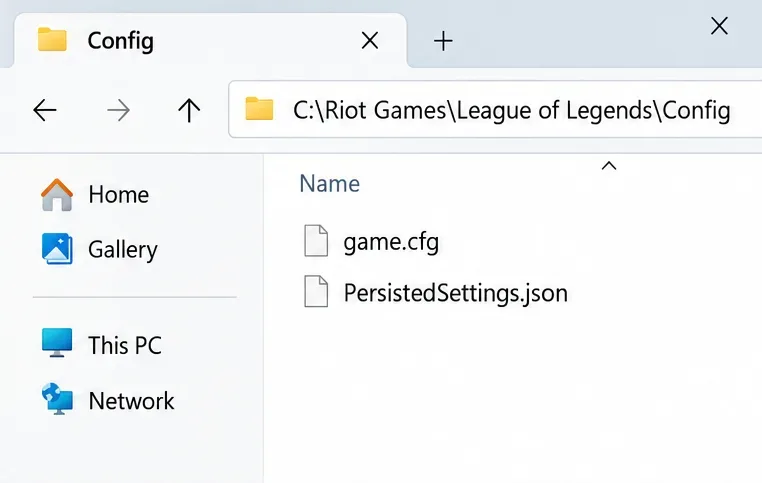
استخدم إجراء إعادة ضبط الإعدادات الخاص بشركة Riot ، المُحدَّث بتاريخ 19 سبتمبر 2026. أغلق لعبة League وبرنامج Riot Client، ثم افتح مجلد Config داخل مجلد تثبيت League. المسار الافتراضي هو [المسار الافتراضي] C:\Riot Games\League of Legends\Config؛ قد يكون مسار التثبيت لديك مختلفًا.
بعد حفظ نسخة احتياطية خارج مجلد التثبيت، احذف محتويات مجلد Config. سيطلب منك برنامج Riot فتح برنامج Riot Client وإزالة ملفات الإعدادات التي تظهر مجددًا، ثم تسجيل الدخول إلى League of Legends وإزالة الملفات التي تظهر مرة أخرى، والدخول إلى لعبة مخصصة لمدة خمس دقائق تقريبًا قبل إغلاق البرنامج وتسجيل الخروج. إذا لم تتمكن من الوصول إلى تلك اللعبة المخصصة، فسجّل مكان توقف العملية.
اتبع قسم "الدوري" في المستند. لا تُطبّق مسارات VALORANT المنفصلة، ولا تحذف مجلد Windows يحمل اسمًا مشابهًا، ولا تُزِل ألعاب Riot غير ذات الصلة. يشير جدول رموز الأخطاء القديم إلى حذف مجلدات أوسع نطاقًا؛ يستخدم هذا الدليل تعليمات التكوين الأحدث والمُخصصة.
7. هل سيكشف التشغيل النظيف عن وجود تعارض في الخلفية؟
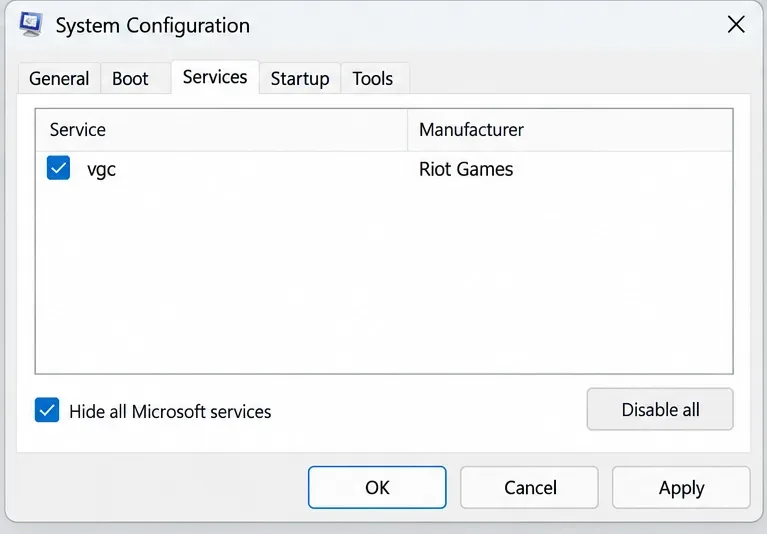
تأكد من فحص vgc عند تطبيق إجراء التشغيل النظيف من Riot حتى يظل Vanguard متاحًا.
يُعدّ التشغيل النظيف مفيدًا عندما لا يكون إغلاق التطبيقات الظاهرة كافيًا. تتضمن تعليمات التشغيل النظيف من Riot استثناءً هامًا لنظام Vanguard:
اضغط على مفتاحي Windows + R، ثم اضغط على Enter msconfig، وافتح علامة التبويب "الخدمات".
تحقق من خيار "إخفاء جميع خدمات Microsoft" قبل استخدام خيار "تعطيل الكل".
ابحث عن vgcالمربع الخاص به وتحقق منه مرة أخرى.
قم بتطبيق التغييرات، ثم أكدها، وأعد تشغيل نظام التشغيل ويندوز.
سجّل اختيارات الخدمة الأصلية أولاً. أبقِ خدمة Vanguard متاحة أثناء الاختبار: فقد يؤدي تعطيلها إلى ظهور خطأ تشغيل مختلف، مما يجعل النتيجة مضللة.
إذا نجح هذا الاختبار، فأعد تفعيل الخدمات غير الأساسية المعطلة تدريجيًا، مع إعادة تشغيل الجهاز وإعادة الاختبار لتحديد سبب التعارض. تشرح وثائق التشغيل النظيف من مايكروسوفت أيضًا كيفية عزل تطبيقات بدء التشغيل والعودة إلى بدء التشغيل العادي. استعد الإعدادات عند الانتهاء؛ ولا تترك الخدمات غير ذات الصلة معطلة بشكل دائم. لا تُغير إعدادات بدء التشغيل المتقدمة.
8. ما الذي يجب عليك إرساله إلى شركة Riot إذا استمر الخطأ؟
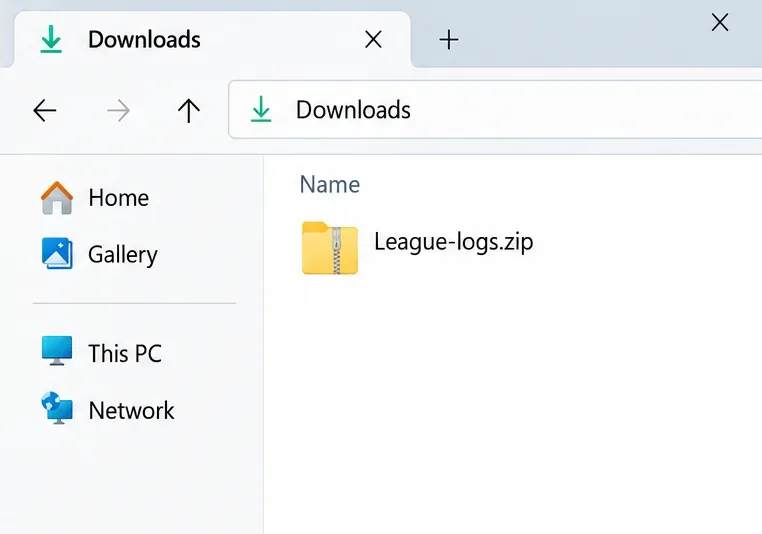
أرفق ملف ZIP الذي تم إنشاؤه بواسطة RRT بتذكرة الدعم الخاصة بك؛ اسم الأرشيف الموضح هنا هو مثال فقط.
اجمع الأدلة قبل الحذف المتكرر أو إعادة التثبيت. حمّل برنامج RRT فقط من صفحة جمع السجلات الرسمية لشركة Riot . على نظام Windows، شغّله كمسؤول، واختر لعبة League of Legends، وأرفق ملف ZIP الذي يتم إنشاؤه بتذكرة دعم Riot . قد يختلف اسم الأرشيف الفعلي عن المثال الموضح.
يرجى تضمين نص الخطأ كاملاً، ومرحلة التشغيل، ووقت بدء المشكلة، وإصدار نظام التشغيل ويندوز ووحدة معالجة الرسومات، والخطوات التي أدت إلى تغيير السلوك. على سبيل المثال، يُعدّ وصف المشكلة كالتالي: "اكتمل الإصلاح، ولكن يظهر مربع الحوار نفسه قبل التحميل؛ ولم يُجدِ إغلاق ديسكورد نفعاً". أما وصفها بأنها "لا شيء يعمل" فيُفقد فريق الدعم نقطة انطلاق قابلة للتكرار.
إذا حدث العطل بعد اختيار البطل فقط، فراجع دليل التشغيل المخصص لما بعد الاختيار من Riot . يتضمن الدليل فحوصات إضافية مثل وضع التوافق واستثناءات برامج الأمان. استخدم استثناءات للملفات التنفيذية المثبتة التي تم التحقق منها عند الاقتضاء، بدلاً من استبعاد محرك الأقراص بالكامل. دع الأعراض ونتائج الدعم الفني ترشدك في أي عملية إعادة تثبيت نظيفة.
كيف تعرف أن الحل قد نجح بالفعل؟
اختبر اللعبة خارج الشاشة الرئيسية. شغّل لعبة League of Legends، وادخل إلى مباراة فردية مخصصة أو أداة التدريب، وابقى في اللعبة لعدة دقائق، ثم أغلقها وأعد فتحها. كرر هذه العملية بعد إعادة تشغيل نظام Windows مع تشغيل التطبيقات التي تستخدمها عادةً في الخلفية، مع التأكد من تعطيل أي طبقة عرض متعارضة.
لا يضمن تسجيل الدخول بنجاح إمكانية تحميل اللعبة. في حال تكرر الخطأ، دوّن آخر إجراء قبل حدوثه واحتفظ بسجلات الأخطاء الجديدة. احتفظ بأصغر تغيير يُحقق نجاحًا متكررًا، واستعد تغييرات استكشاف الأخطاء وإصلاحها المؤقتة التي لم تُجدِ نفعًا.
تمت مراجعة المصادر بتاريخ 8 أكتوبر 2026. هذه إرشادات لحل المشكلات مستندة إلى المصادر، وليست نتائج اختبار على عميل حقيقي. لا يوجد سبب محدد أو حل مضمون لكل مربع حوار خطأ حرج.